В сучасному світі інформаційного перевантаження вбудовані закладки браузера Google Chrome стають незамінним інструментом для навігації в інтернеті. Вони дозволяють ефективно зберігати важливі сторінки, статті та корисні сервіси, забезпечуючи синхронізацію між усіма пристроями користувача.
Згідно з даними американського технологічного видання The Verge, існує безліч способів оптимального використання системи закладок у Chrome для підвищення продуктивності роботи в інтернеті.
Способи збереження закладок
Для додавання веб-сторінки в закладки на настільному комп’ютері необхідно просто клікнути по іконці зірочки, розташованій справа від адресного рядка. Альтернативний спосіб – використання гарячих клавіш Ctrl+D для операційних систем Windows або Cmd+D для macOS. На мобільних пристроях процедура включає відкриття головного меню (три вертикальні точки) і вибір відповідної опції: іконки зірки на Android або пункту “Додати в закладки” на iOS.
Після виконання цих дій з’являється діалогове вікно, що надає можливості редагування назви закладки або вибору альтернативної папки для її розміщення. При відсутності необхідності в змінах достатньо натиснути кнопку “Готово”.
Розширені функції доступні через розділ “Закладки і списки” в головному меню браузера. Тут користувачі можуть не тільки створювати окремі закладки, але й зберігати всі активні вкладки одночасно за допомогою опції “Додати всі вкладки в закладки” – особливо зручно при необхідності тимчасового збереження робочої сесії.
У цьому ж розділі можна керувати відображенням панелі закладок під адресним рядком. Для швидкого створення закладки достатньо перетягнути URL-адресу поточної сторінки безпосередньо на цю панель.
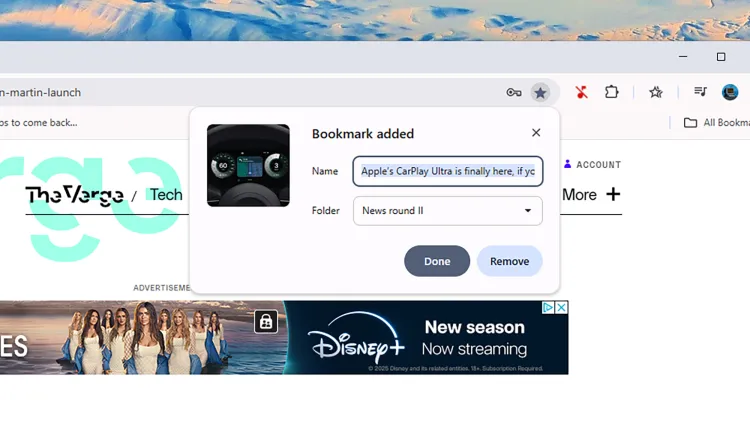 Можливість редагування закладок одразу після їх створення (фото: The Verge)
Принципи організації закладок
Систематизовані закладки є основою ефективної роботи в браузері. На персональних комп’ютерах доступний повнофункціональний менеджер закладок, який можна відкрити через меню “Закладки і списки” або панель закладок, вибравши опцію “Диспетчер закладок”.
Функціональні можливості менеджера включають:
- пошукові функції для швидкого знаходження необхідних закладок
- створення папок різних рівнів вкладеності
- редагування назв і URL-адресів
- експорт закладок для створення резервних копій
В лівій частині інтерфейсу відображається древовидна структура папок. Закладки легко переміщуються між папками методом перетягування, що дозволяє змінювати їх порядок, перейменовувати та видаляти застарілі елементи.
Контекстне меню папки (викликається правим клацанням миші) надає можливість одночасного відкриття всього вмісту в окремих вкладках. Слід проявляти обережність під час роботи з об’ємними колекціями, щоб уникнути перевантаження браузера.
Мобільна версія менеджера закладок
Функція керування закладками доступна і на мобільних платформах, хоча з дещо обмеженим набором можливостей. Для доступу до закладок необхідно відкрити головне меню (три точки у верхній частині екрана на Android або в нижній на iOS) і вибрати розділ “Закладки”. Усі збережені сторінки відображаються у вигляді списку.
При авторизації в акаунті Google відбувається автоматична синхронізація всіх закладок між пристроями користувача.
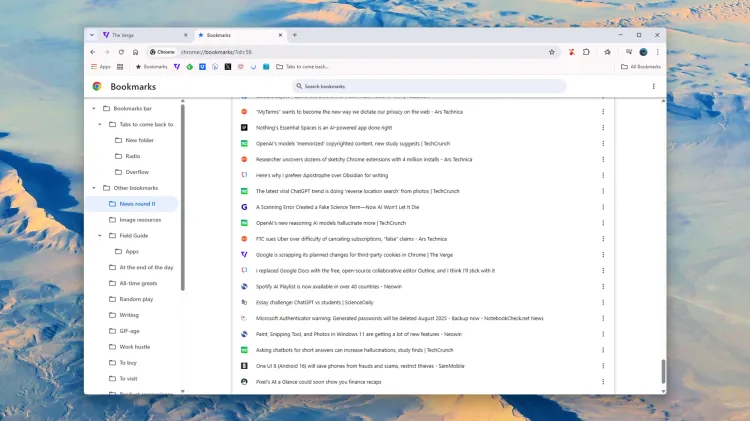 Інтерфейс менеджера закладок для пошуку збережених посилань (фото: The Verge)
Розширені можливості роботи з закладками
Оптимізація простору панелі закладок
Один з найбільш ефективних способів збільшення ємності панелі закладок – мінімізація текстових підписів. У веб-версії Chrome можна викликати контекстне меню будь-якої закладки на панелі, видалити текст у полі “Ім’я” та зберегти зміни.
Результатом такої оптимізації стає відображення тільки іконок сайтів на панелі, що значно збільшує кількість розміщуваних закладок при збереженні візуальної впізнаваності.
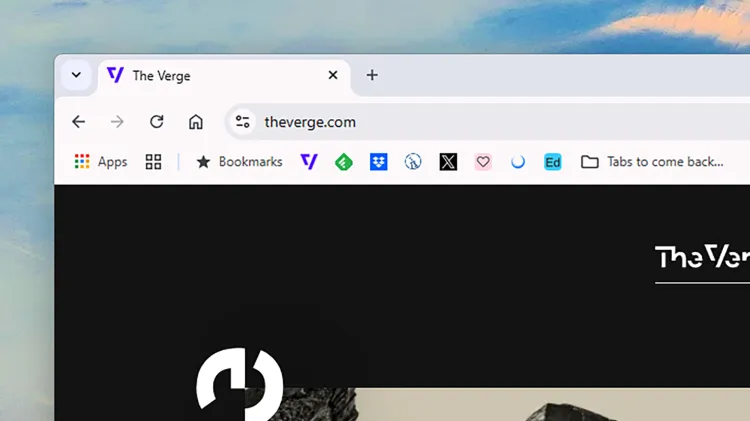 Компактне відображення панелі закладок через налаштування (фото: The Verge)
Пошук через адресний рядок
Система пошуку закладок інтегрована безпосередньо в адресний рядок браузера. При введенні пошукових запитів Chrome автоматично пропонує відповідні сторінки з колекції закладок. Щоб прискорити процес, можна використовувати спеціальну команду “@bookmarks” з подальшим пробілом, що переключає браузер у режим цілеспрямованого пошуку по закладках.
Бокова панель закладок
Для постійного доступу до списку закладок можна активувати бічну панель. У веб-версії Chrome необхідно відкрити головне меню, перейти в розділ “Закладки і списки” і вибрати опцію “Показати всі закладки”. Це відкриє бічну панель з повним переліком збережених посилань.
Функціональність бічної панелі:
- пошук по всіх закладках
- створення і редагування папок