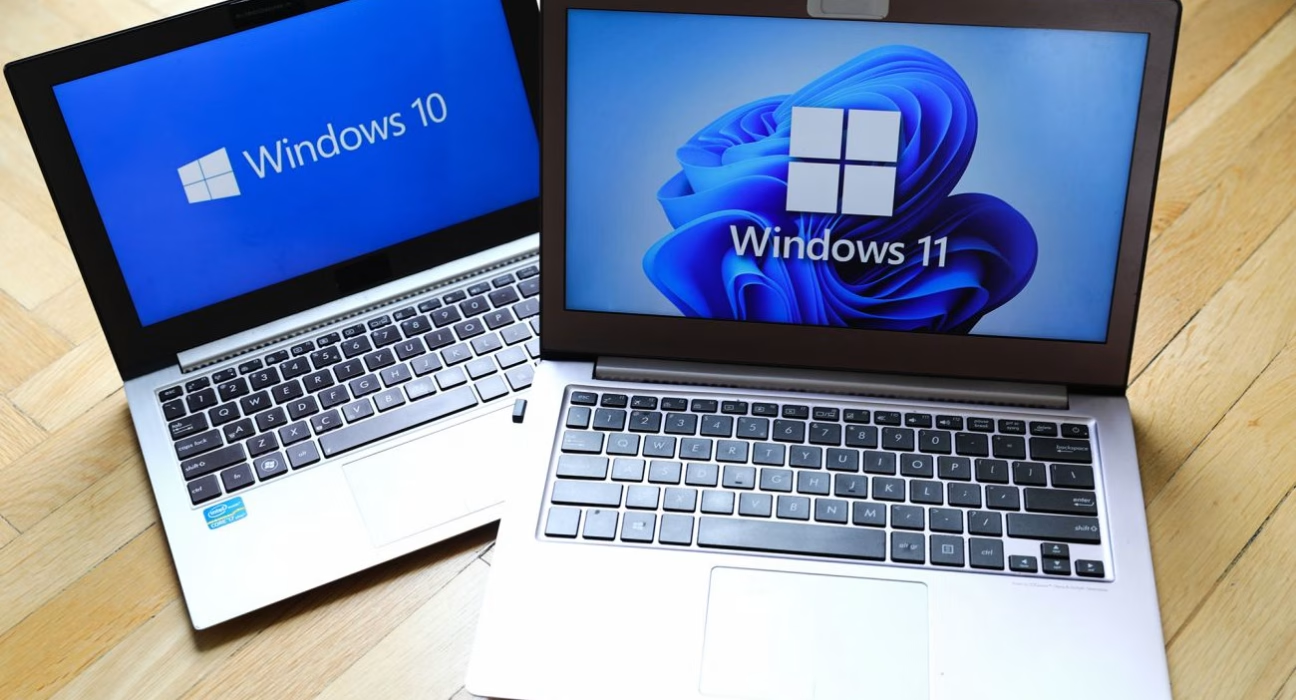
Компанія Microsoft кардинально змінила зовнішній вигляд Windows 11, що викликало змішані реакції користувачів. Багато хто звик до інтерфейсу Windows 10 і хотів би повернути знайомі елементи. Хоча повне відновлення колишнього вигляду неможливе, існує кілька способів зробити систему більш звичною.
Як повідомляє технологічний портал PCWorld, є кілька ефективних методів налаштування інтерфейсу під особисті уподобання.
Переміщення меню “Пуск” у лівий кут
Однією з найпомітніших змін у Windows 11 стало переміщення меню “Пуск” у центр панелі завдань. Однак це легко виправити:
- Запустіть меню “Пуск” і виберіть “Налаштування”
- Відкрийте розділ “Персоналізація” → “Панель завдань” → “Поведінка панелі завдань”
- В параметрі “Вирівнювання панелі завдань” встановіть значення “Зліва”
Зміни вступлять у силу негайно, без необхідності перезавантажувати систему.
Очищення панелі завдань від зайвих елементів
Знаходячись у налаштуваннях панелі завдань, можна видалити нові елементи Windows 11: Пошук, Перегляд завдань, Віджети та Чат. Для цього досить перевести відповідні перемикачі в положення “Вимкн.”.
Зверніть увагу: при вимкненні іконки “Пошук” відновити повноцінну пошукову строку Windows 10 не вдасться. Однак пошук залишиться доступним через комбінацію клавіш Win + S.
Відновлення класичного меню “Пуск”
Microsoft надала можливість налаштувати розташування меню і приховати іконки, але змінити дизайн самого “Пуска” можна лише за допомогою спеціального програмного забезпечення.
Відмінним безкоштовним рішенням є утиліта Open-Shell (раніше відома як Classic Shell). Вона повертає класичне меню “Пуск”, максимально наближене до Windows 10.
Програму можна завантажити з офіційного сайту розробників.
При встановленні обов’язково вимкніть компоненти Classic Explorer і Classic IE, щоб не змінювати зовнішній вигляд провідника і браузера.
Після установки Open-Shell відкрийте Open-Shell Menu Settings і виберіть стиль меню Windows 7. Перейдіть на вкладку Skin і встановіть тему Fluent-Metro. Вона візуально нагадує Windows 10, хоча працює за принципом Windows 7.
Важливо знати: Open-Shell не може повністю відтворити меню “Пуск” Windows 10. Деякі функції не підтримуються, а іконки можуть відображатися некоректно.
Start11 – зручна платна альтернатива
Для тих, хто шукає просте і елегантне рішення, варто розглянути програму Start11 від Stardock. Вона коштує 5 доларів, але не потребує додаткових файлів і пропонує сучасний дизайн.
Повернення панелі завдань Windows 10
Якщо нова панель завдань Windows 11 викликає дискомфорт, спробуйте безкоштовну утиліту Explorer Patcher. Вона відновлює безліч класичних функцій Windows, зберігаючи при цьому переваги нової версії.
- Після установки відкрийте налаштування програми і перейдіть на вкладку Taskbar
- В полі Taskbar Style виберіть Windows 10
Також можна налаштувати відображення годин, значків та інших елементів – аж до включення аналогових годинників у стилі Windows 7.
Заміна іконок на версії з Windows 10
- Завантажте пакет іконок Windows 10 (наприклад, збірку Build 10125)
- Розмістіть файли в окремій папці
- Відкрийте Налаштування → Персоналізація → Теми → Параметри значків робочого столу
- Змініть необхідні значки, натиснувши “Змінити значок”
Також можна змінити значки окремих папок: Властивості → вкладка Налаштування → Змінити значок.
Деякі системні іконки, наприклад, для дисків і користувацьких папок, змінити стандартними засобами неможливо. Для дисків допоможе програма Drive Icon Changer.
Вимкнення скруглених кутів
Скруглені кути є частиною нового стилю Windows 11. На жаль, змінити це через системні налаштування неможливо. Єдиний спосіб – вимкнути апаратне прискорення графіки, але це вплине на інші візуальні ефекти, включаючи прозорість.
Радикальний варіант – вимкнення відеокарти через Диспетчер пристроїв. Однак цей метод не рекомендується: продуктивність інтерфейсу значно знизиться, і багато програм можуть перестати працювати.
Встановлення шпалер Windows 10
Для повного повернення до відчуття “десятки” можна встановити оригінальні шпалери Windows 10. Їх можна скачати, наприклад, з Imgur в 4K- якості.
Після завантаження клацніть правою кнопкою по зображенню і виберіть “Зробити фоном робочого столу”. Шпалери зміняться миттєво.
Також може бути цікаво:
- Microsoft додасть у Windows функцію, яку чекали мільйони
- Дослідження показало, чи варто перевстановлювати Windows заради швидкості
- Windows 10 отримає продовження оновлень, але не для всіх