Хоча Apple відома своїм підходом до захисту особистих даних користувачів, смартфони iPhone за замовчуванням збирають значну кількість інформації — від звітів про помилки до даних про поведінку користувачів в додатках. Однак існує можливість відключити більшість цих функцій для підвищення рівня конфіденційності.
Технологічний ресурс MakeUseOf підготував рекомендації щодо налаштування iOS для максимальної захисту особистих даних.
Вимкнення збору аналітичних і діагностичних даних
За замовчуванням iPhone автоматично надсилає в Apple звіти про помилки, статистику використання та інші діагностичні дані. Компанія стверджує, що це сприяє поліпшенню iOS, але користувачі можуть легко відключити цю функцію.
Для вимкнення потрібно перейти в Налаштування → Конфіденційність і безпека → Аналітика та поліпшення і деактивувати опцію “Передавати аналітику iPhone”.
Рекомендується також вимкнути:
- “Поліпшення Siri та диктування” — запобігає збереженню Apple транскрипцій голосових команд
- “Аналітика iCloud” — мінімізує передачу даних про активність в хмарному сховищі
Вимкнення цих функцій не впливає на продуктивність iPhone.
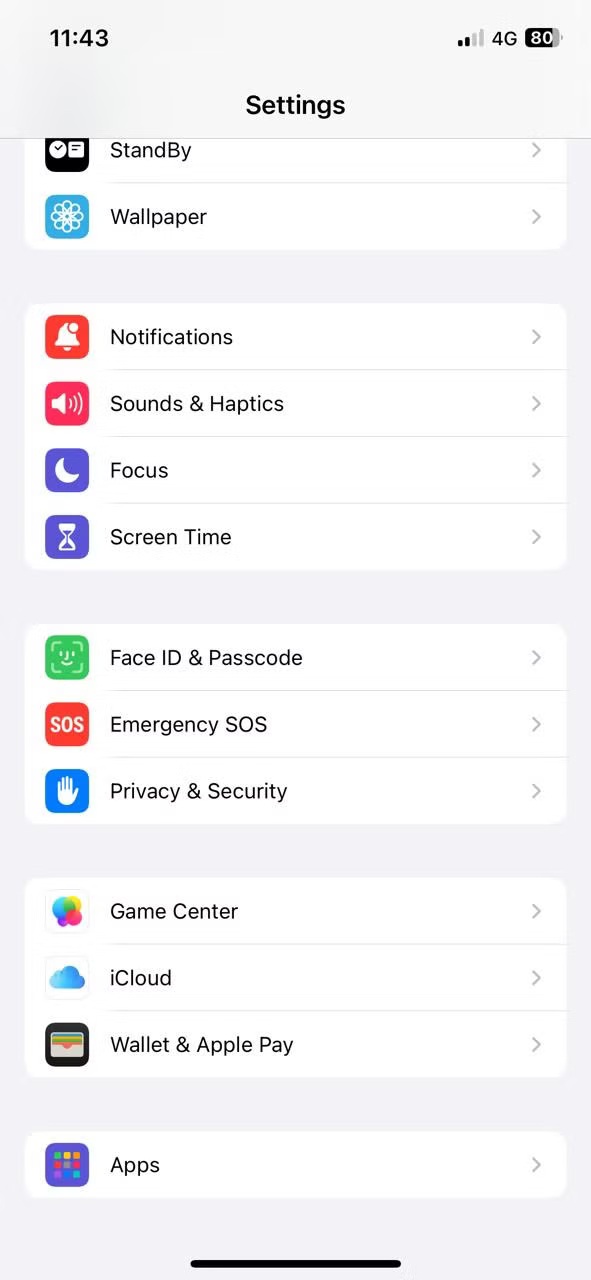
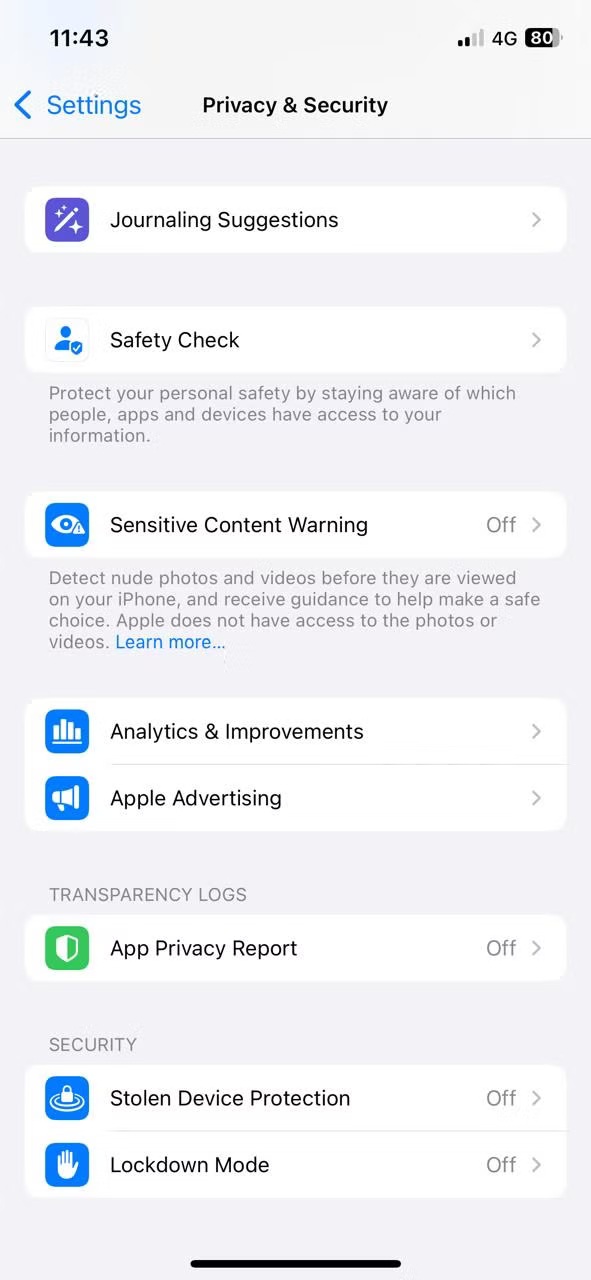
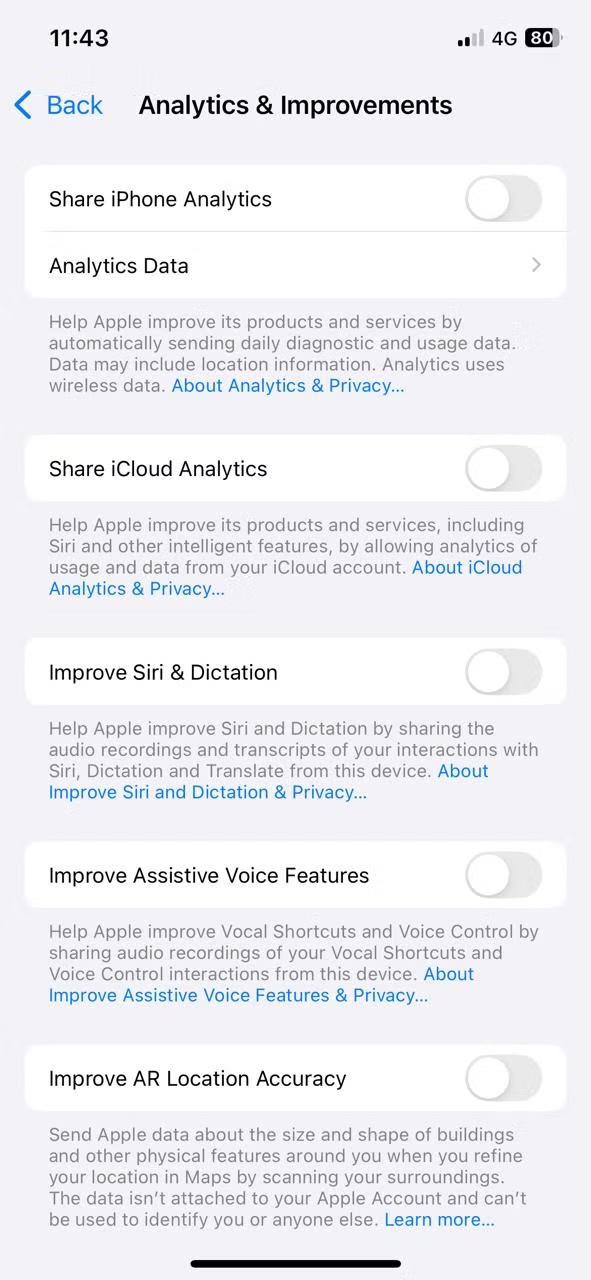
Вимкнення збору аналітики та діагностичних даних (фото: MakeUseOf)
Активування захисту конфіденційності в пошті
Більшість електронних листів містять пікселі відстеження — мікроскопічні елементи, що дозволяють відправнику визначити час і місце відкриття повідомлення. Ця технологія широко використовується маркетологами і спамерами.
Функція “Захист конфіденційності в Пошті” від Apple блокує такі трекери, приховуючи IP-адресу користувача та завантажуючи вміст листів через сервери Apple замість прямого з’єднання.
Для активації перейдіть в Налаштування → Пошта → Конфіденційність і увімкніть “Захищати дії з поштою”. Важливо пам’ятати: ця функція не захищає при переході за посиланнями в листах — необхідно дотримуватись обережності.
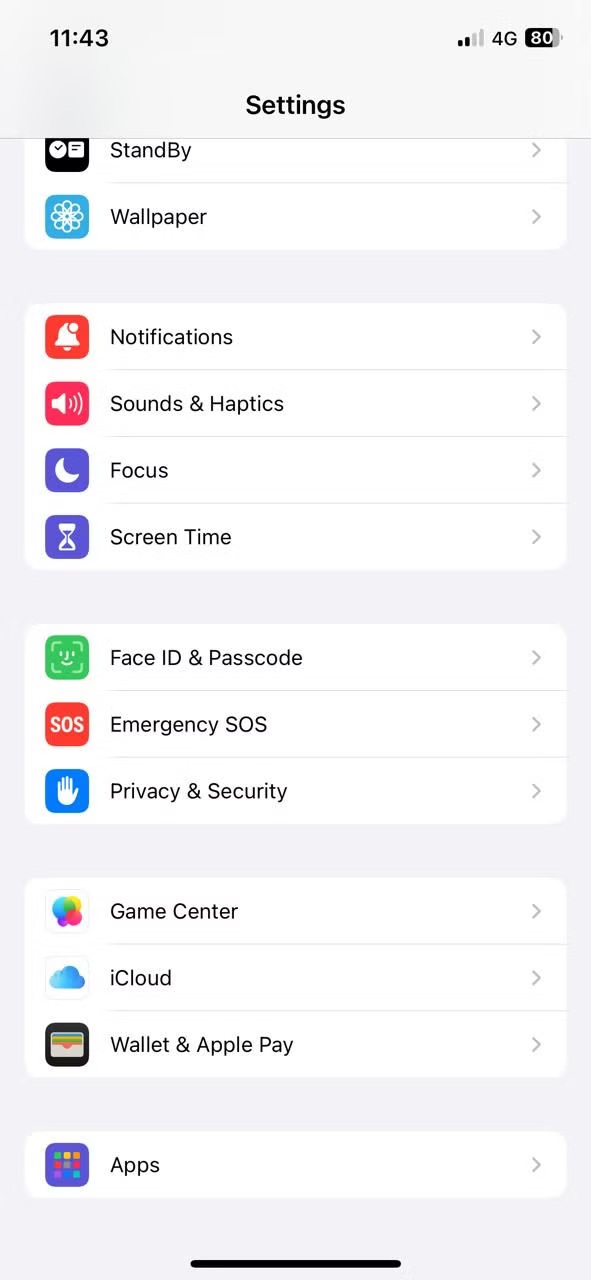
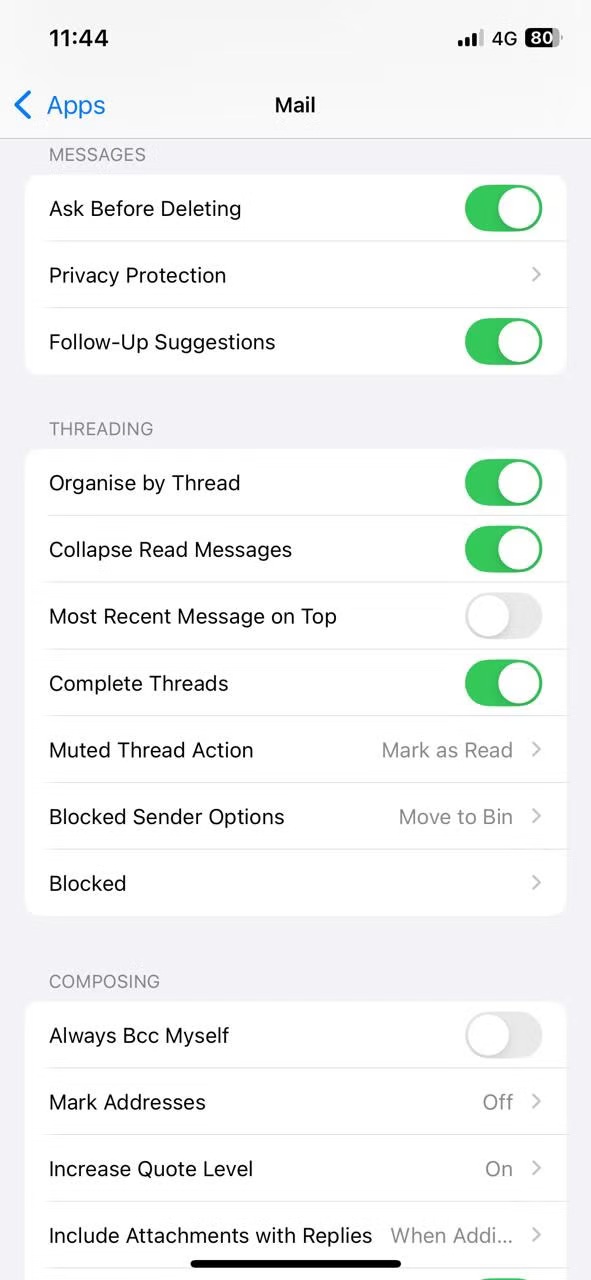
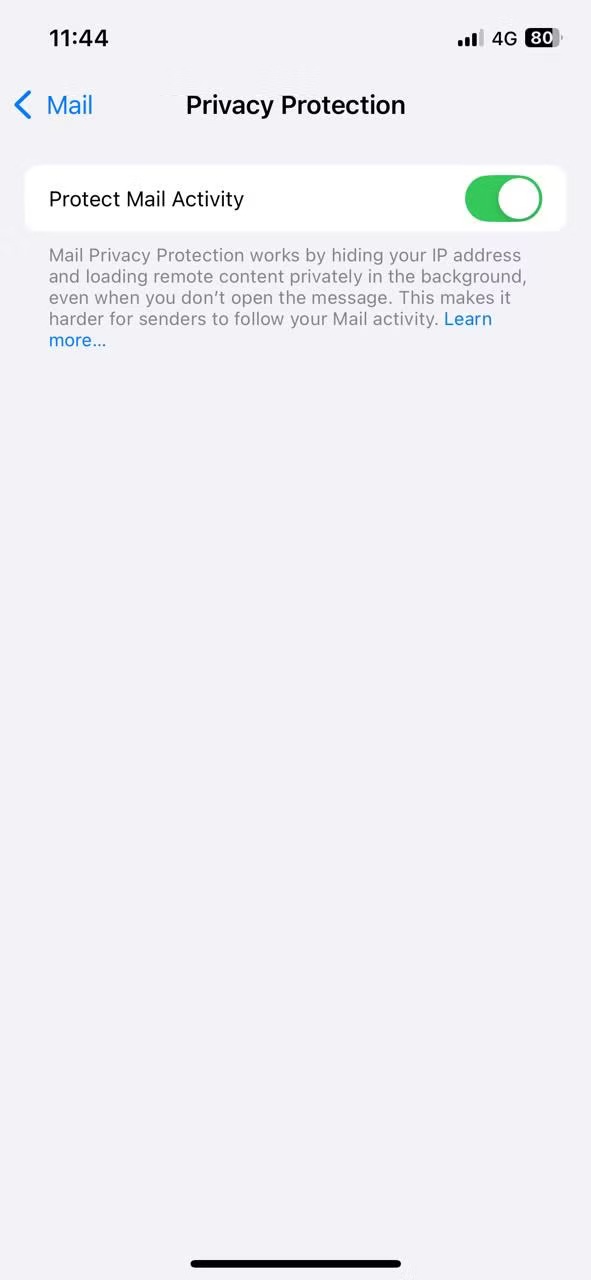
Увімкнення захисту конфіденційності в пошті (фото: MakeUseOf)
Сховання вмісту сповіщень на екрані блокування
Навіть у заблокованому стані iPhone може відображати попередній перегляд повідомлень, електронних листів та інших сповіщень, що може привернути увагу сторонніх осіб.
Для приховування цієї інформації перейдіть в Налаштування → Сповіщення → Показувати попередній перегляд і виберіть “Якщо розблоковано” або “Ніколи”. Також можна індивідуально налаштувати відображення сповіщень для конкретних додатків (наприклад, WhatsApp або Повідомлення).
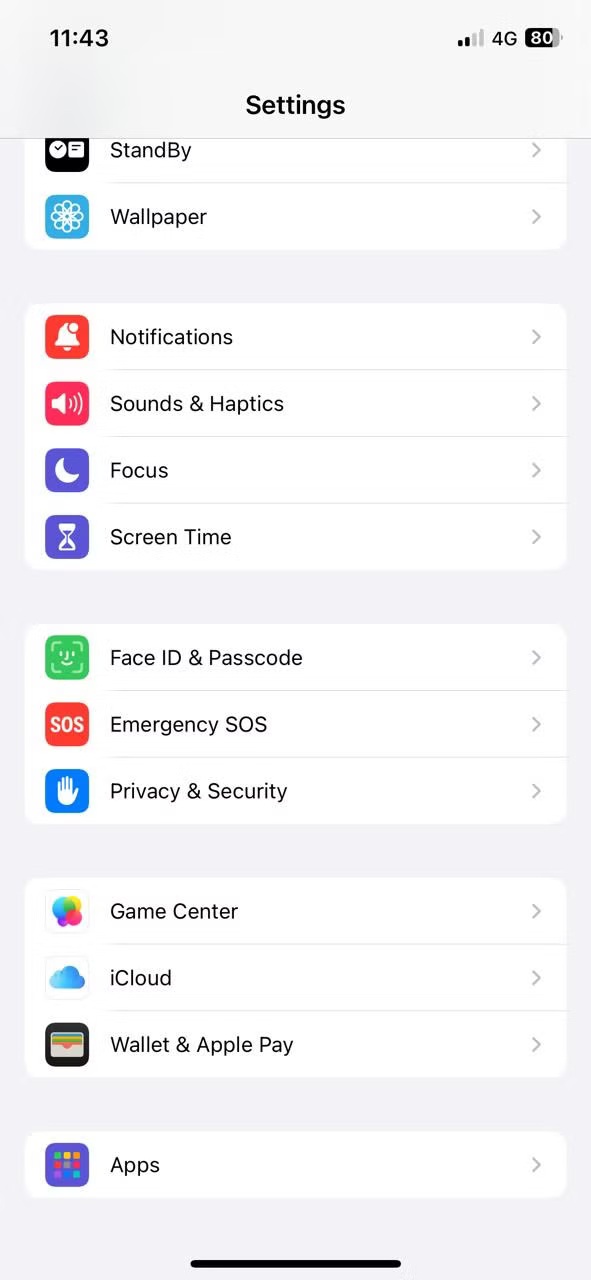
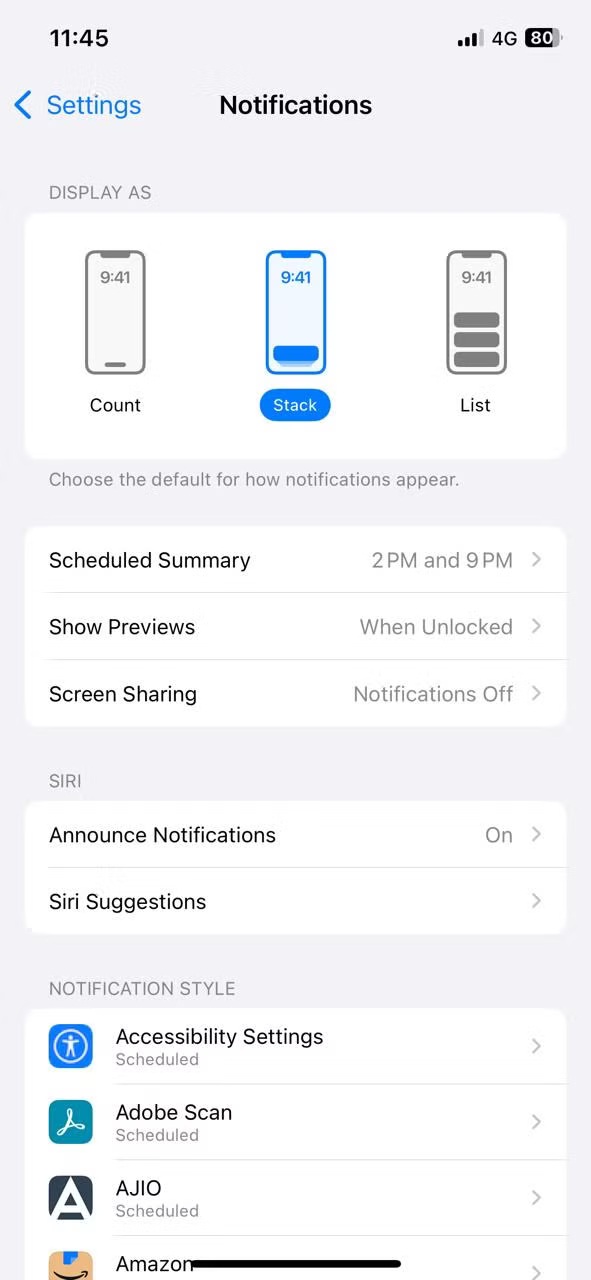
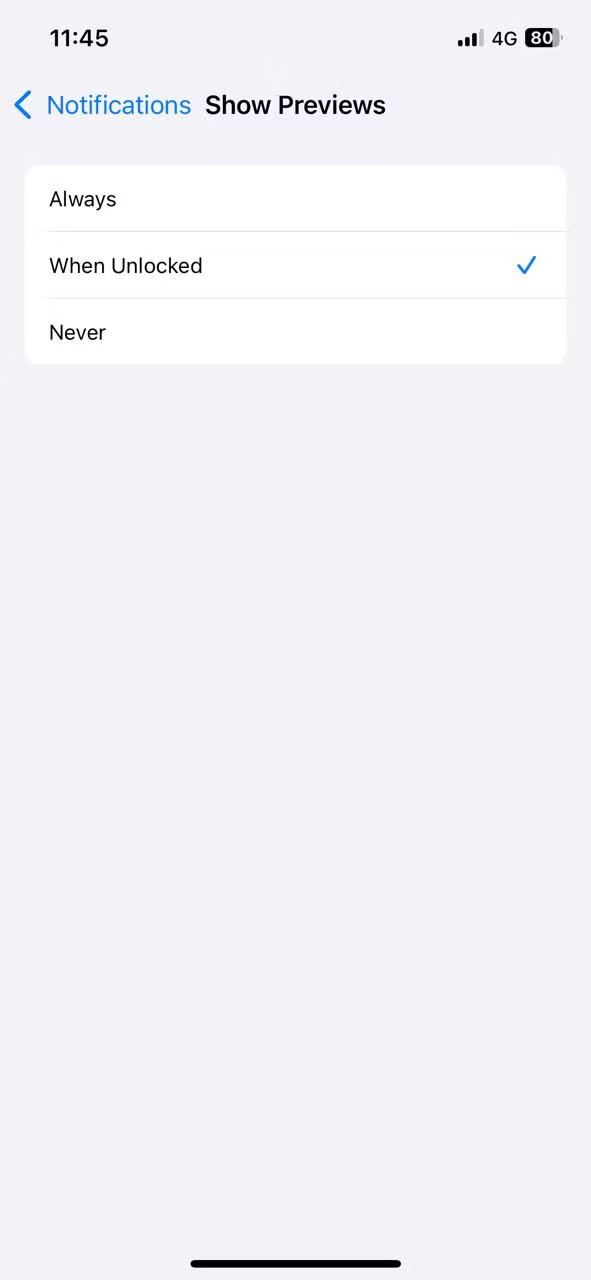
Сховання вмісту сповіщень на екрані блокування (фото: MakeUseOf)
Увімкнення автоматичного оновлення ПЗ та додатків
Оновлення iOS та додатків часто включають виправлення уразливостей та поліпшення безпеки. При вимкнених автоматичних оновленнях користувачі можуть не отримати важливі патчі безпеки вчасно.
Для активації цієї функції:
- Перейдіть в Налаштування → Основні → Оновлення ПЗ → Автоматично та активуйте всі доступні опції
- Потім поверніться в Налаштування → App Store та увімкніть “Оновлення додатків”
Це забезпечить використання найбільш захищених версій iOS та встановлених програм.
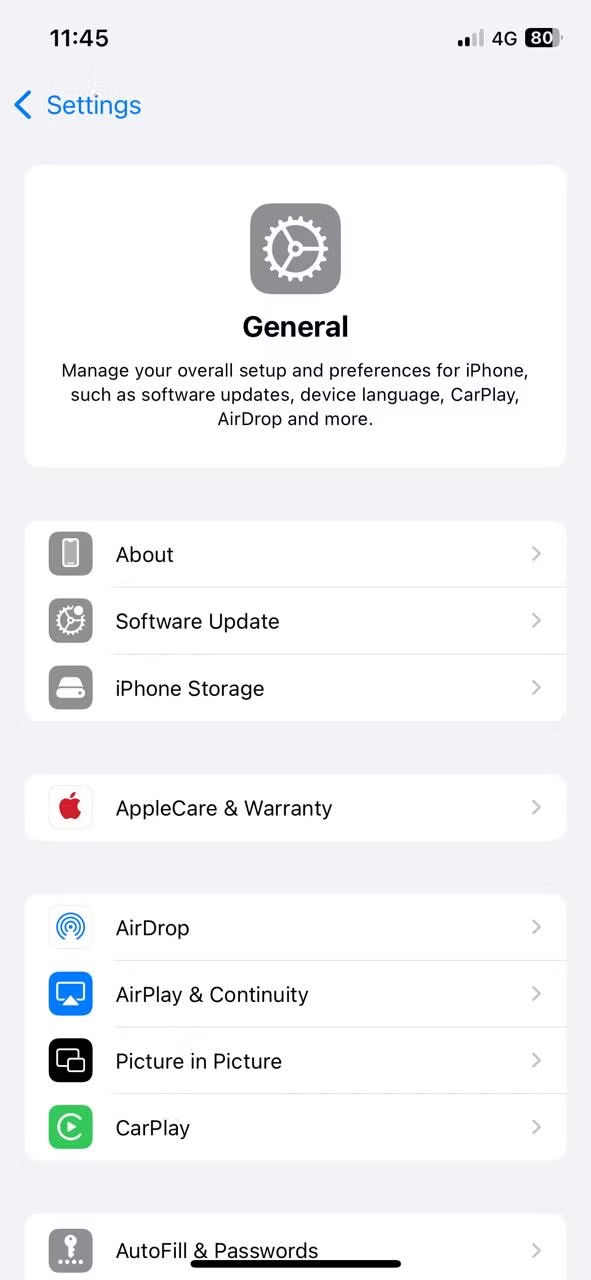
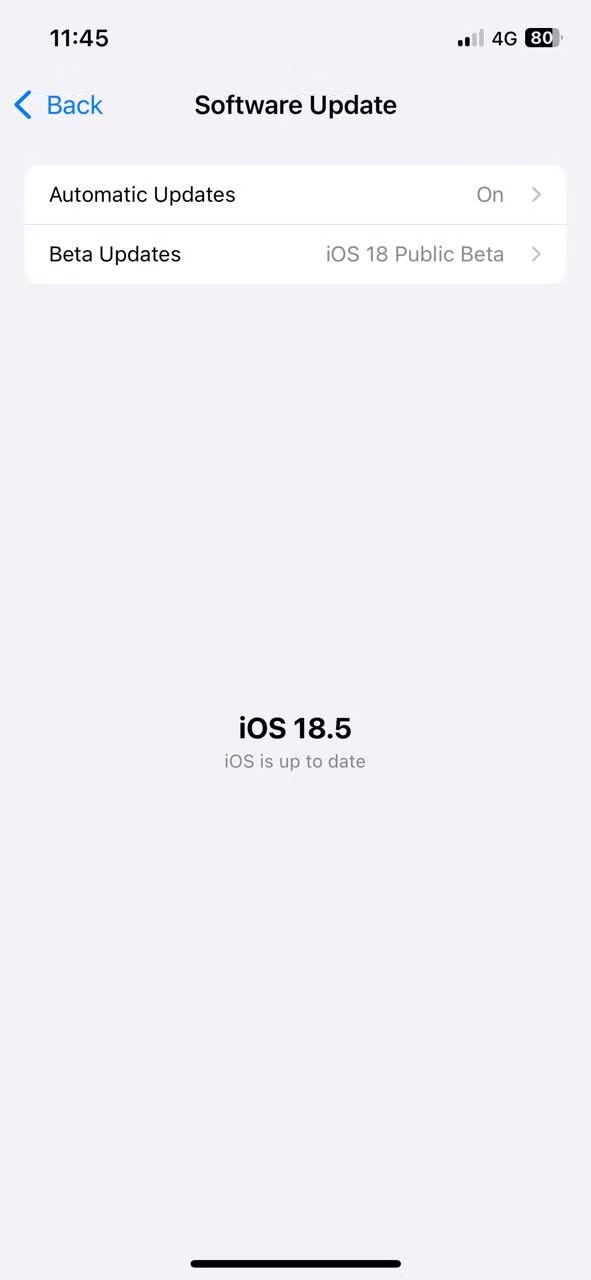
Увімкнення автоматичного оновлення ПЗ та додатків (фото: MakeUseOf)
Вимкнення рекламного відстеження
Багато додатків збирають дані про активність користувачів для показу персоналізованої реклами. Apple надає можливість обмежити цю практику.
Перейдіть в Налаштування → Конфіденційність і безпека → Відстеження та вимкніть “Дозволити додаткам запитувати відстеження”. Це заборонить усім новим додаткам доступ до міжсайтового відстеження.