З часом будь-який MacBook втрачає свою первинну продуктивність: накопичуються зайві файли, застарілі програми та візуальний безлад на робочому столі. Однак, замість покупки нового пристрою, достатньо провести комплексну очистку – і ваш ноутбук знову буде працювати практично як новий.
Про це пише технологічне видання Engadget.
Правильна очистка екрану та корпусу Mac
Незважаючи на безліч спеціалізованих засобів у продажу, найбільш ефективним рішенням залишається метод, рекомендований сама Apple: використання звичайної води та мікрофібри.
Необхідні матеріали:
- Пульверизатор з водою (бажано дистильованою – вона не залишає розводів)
- М’яка серветка з мікрофібри
- Опційно – ручний повітродув Giottos Rocket Blower як екологічна альтернатива балончикам зі стисненим повітрям
Покроковий процес очищення:
- Повністю вимкніть Mac та від’єднайте всі підключені кабелі
- Використовуйте повітродув або суху мікрофібру для видалення пилу, приділяючи особливу увагу проміжкам між клавішами
- Трохи зволожте одну сторону мікрофібри водою (категорично забороняється розпилювати воду безпосередньо на екран)
- Почніть з протирання дисплея, потім переходьте до інших поверхонь
- Завершіть процес поліруванням сухою стороною тканини
Звільнення дискового простору Mac
Визначення відправної точки для очищення внутрішньої пам’яті часто викликає труднощі. На щастя, macOS обладнано вбудованим інструментом, який структуризує сховище за категоріями: “Програми”, “Документи”, “Музика”, “Фото” та інші.
Шлях до інструменту:
Відкрийте Системні налаштування → Основні → Сховище.
У цьому розділі відображається інформація про зайняте місце кожної категорії, дату останнього запуску додатків, а також надається можливість видалення непотрібного контенту безпосередньо з цього вікна.
Особливо корисним є розділ “Програми”, де macOS повідомляє про застарілі або непідтримувані програми.
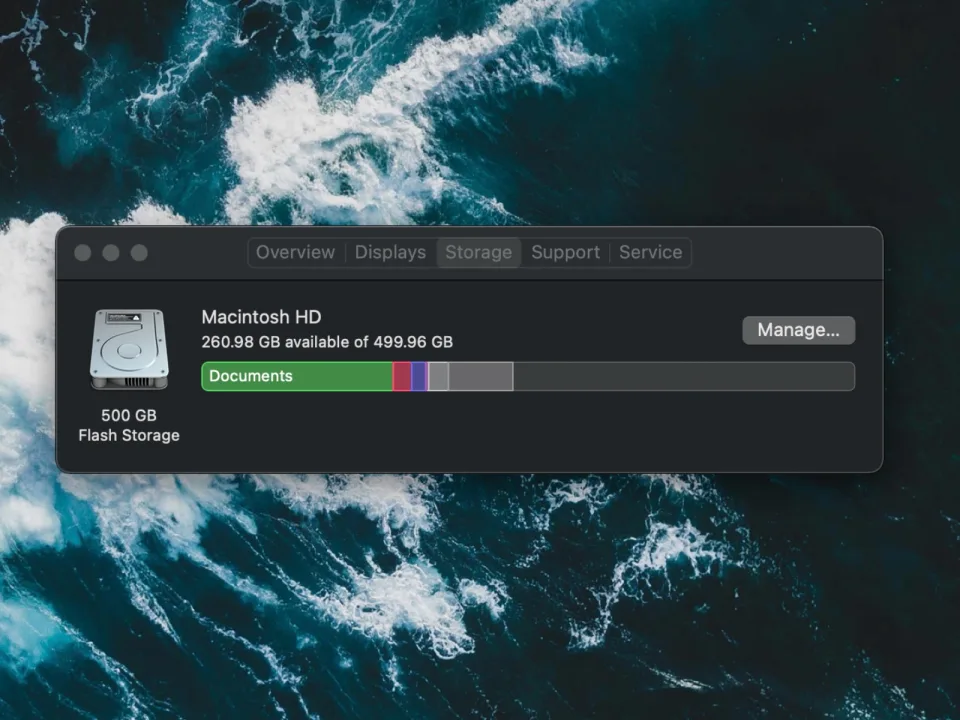 Управління жорстким диском (фото: Engadget)
Коректне видалення додатків
Просте переміщення програми в кошик не забезпечує повного видалення. Багато супутніх файлів залишається в системі.
Рекомендується використовувати безкоштовну утиліту AppCleaner, яка забезпечує повне видалення програми разом із супутніми елементами – кешем, налаштуваннями та тимчасовими файлами.
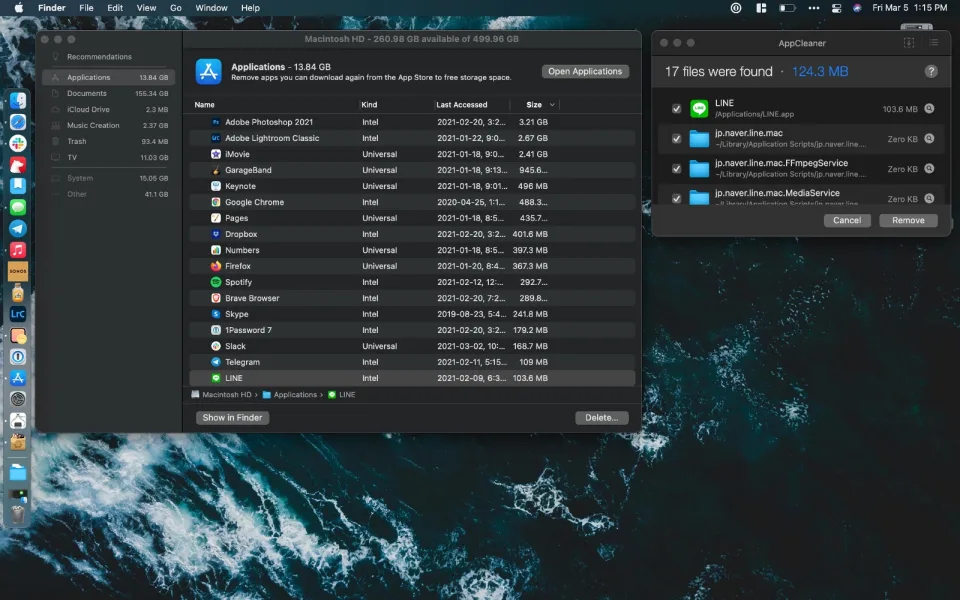 Коректне видалення додатків (фото: Engadget)
Пошук прихованих “важких” файлів
Після видалення програм слід звернути увагу на розділ “Документи”. Незважаючи на назву, тут можуть бути різні файли: від архівів до відеоматеріалів. Безпечно видаляйте застарілі dmg-файли після встановлення відповідних додатків.
Тривале використання iPhone може призвести до накопичення на Mac старих резервних копій iOS – їх також можна безпечно видалити.
Оптимізація панелі меню
Хоча панель меню не є частиною робочого столу, вона першою з’являється при запуску системи. Надмірна кількість значків може створювати відчуття візуального хаосу.
Додаток Bartender приховує зайві іконки за символом з трьома крапками. Можлива настройка поведінки кожної іконки – наприклад, відображення індикатора батареї тільки при роботі від акумулятора.
Додатково: перевірте Системні налаштування → Основні → Елементи входу. Видаліть з автозапуску невикористовувані додатки для пришвидшення завантаження системи.
Організація робочого столу
Робочий стіл, завантажений файлами та скріншотами, є одним з головних джерел безладу. Навіть при використанні папок і “стопок” (Stacks) з часом навігація стає ускладненою.
Замість перетворення робочого столу на тимчасове сховище використовуйте систему міток (тегів) macOS.
Використання тегів у Finder:
- Відкрийте Finder → Налаштування (Command +,) → Вкладка “Теги”
- Виберіть вбудовані теги macOS або створіть власні (наприклад, “Робота”, “Важливо”, “Архів”)
- Перетягніть необхідні теги в “Улюблені” – вони з’являться в бічному меню Finder
- Для застосування тегу: натисніть Ctrl + Клік на файлі, потім виберіть потрібний тег
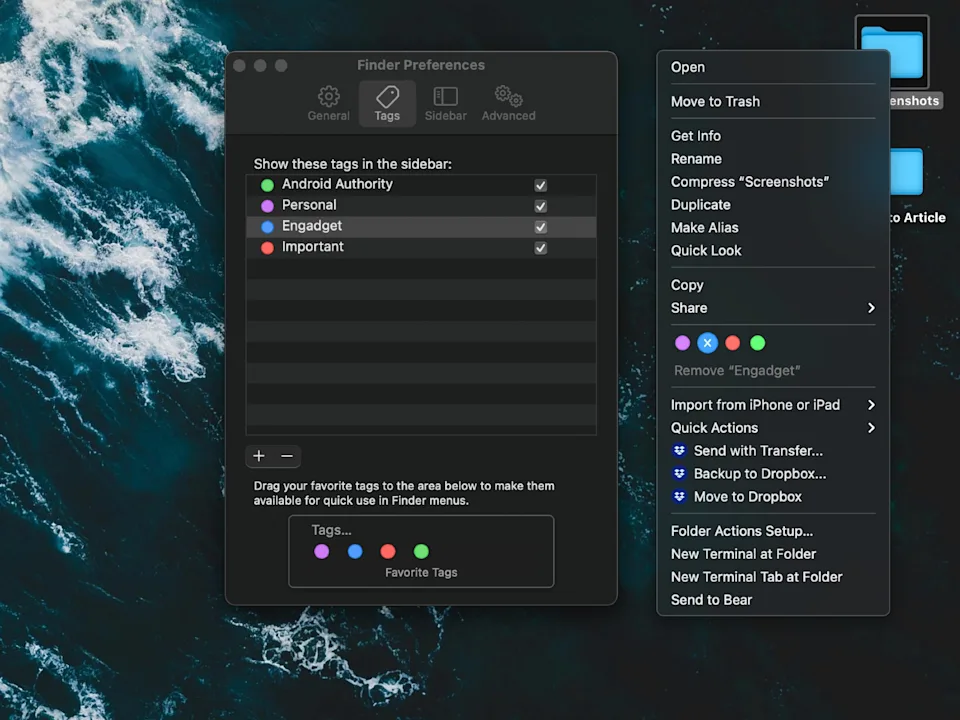 Використання тегів у Finder (фото: Engadget)
Можливо застосування кількох тегів до одного файлу, включаючи програми. Це забезпечує швидкий пошук необхідних документів через Finder або Siri буквально за секунди.