


Windows працює досить добре відразу після установки, однак деякі стандартні налаштування можуть непомітно сповільнювати роботу системи або створювати загрози для конфіденційності користувачів.
Експерти технологічного порталу MakeUseOf виокремили 9 ключових параметрів, які слід змінити негайно для забезпечення більш швидкої, стабільної та безпечної роботи комп’ютера.
Увімкнення відображення розширень файлів
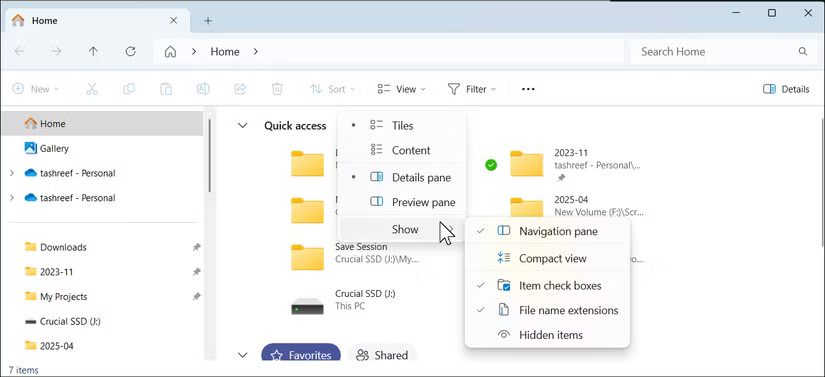
За замовчуванням операційна система приховує розширення файлів, що може створити серйозні проблеми безпеки. Видимі розширення дозволяють швидко ідентифікувати потенційно небезпечні файли, які можуть маскуватися під звичайні документи. Також це значно спрощує роботу з різними типами файлів.
Для активації відображення розширень у Windows 11 необхідно відкрити Провідник, увійти в меню “Вигляд”, вибрати “Показати” та встановити галочку поруч з пунктом “Розширення імен файлів”. Після цього всі файли будуть показуватися з повними назвами.
Оптимізація режимів енергоспоживання
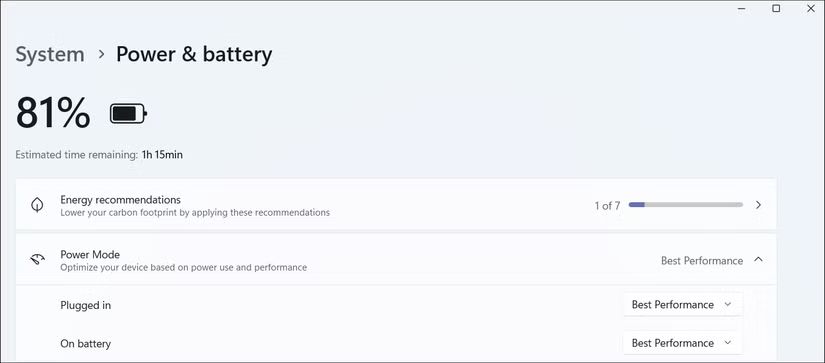
У Windows доступні три основні режими роботи: “Максимальна продуктивність”, “Сбалансований” і “Максимальна економія енергії”. Часто повільна робота потужного комп’ютера пояснюється активним режимом енергоощадження, який знижує продуктивність заради подовження автономності.
Для зміни режиму живлення слід зайти в “Параметри”, вибрати “Система”, потім “Живлення та акумулятор” і налаштувати “Режим живлення”. При роботі від мережі електропостачання рекомендується встановити “Максимальну продуктивність”.
Для роботи від батареї оптимальним вибором стане “Сбалансований” режим або “Максимальна продуктивність”, що допоможе мінімізувати втрату швидкості. Налаштування можуть відрізнятися для стаціонарних комп’ютерів та ноутбуків.
Максимізація частоти оновлення дисплея
Висока частота оновлення екрана забезпечує значно плавніше відображення контенту. Windows часто не використовує максимально доступну частоту оновлення, встановлюючи за замовчуванням 60 Гц для економії батареї або підвищення загальної продуктивності. Це призводить до втрати плавності навіть на моніторах, що підтримують високі частоти.
Щоб налаштувати частоту оновлення, потрібно перейти в “Параметри”, вибрати “Екран”, потім клікнути “Додаткові параметри дисплея” в розділі “Пов’язані параметри”. У випадаючому меню “Вибрати частоту оновлення” встановіть бажане значення.
Якщо дисплей підтримує мінімум 120 Гц та технологію VRR (змінна частота оновлення), рекомендується активувати динамічну частоту оновлення (DRR). У цьому випадку Windows автоматично адаптує частоту в залежності від виконуваних завдань.
Устранення рекламного контенту
Реклама в операційній системі створює дискомфорт користувачам. Microsoft регулярно надсилає сповіщення Xbox і розміщує рекомендовані програми безпосередньо в меню “Пуск” за замовчуванням.
Рекламні матеріали з’являються на сторінці налаштувань з пропозиціями Copilot+ і Office 365, у Провіднику, на екрані блокування і навіть у рядку пошуку.
Рекламу в меню “Пуск” і пошуку можна деактивувати через системні налаштування:
Додаток “Параметри”
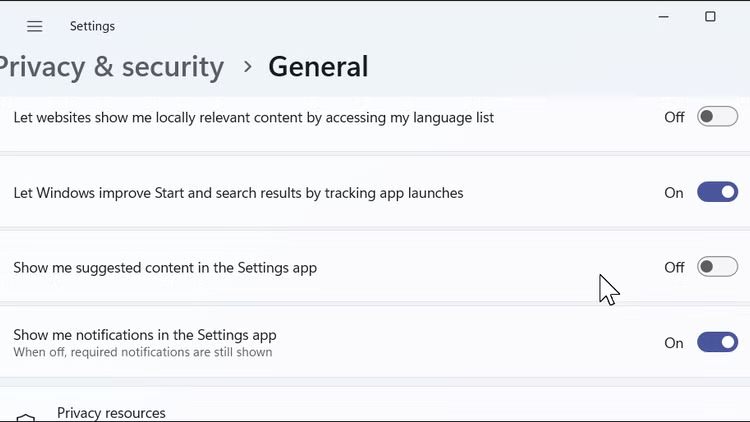
Увійдіть у “Параметри”, виберіть “Конфіденційність і безпека”, потім “Загальні”. Деактивуйте опцію “Показувати рекомендований контент у додатку Параметри”.
Провідник
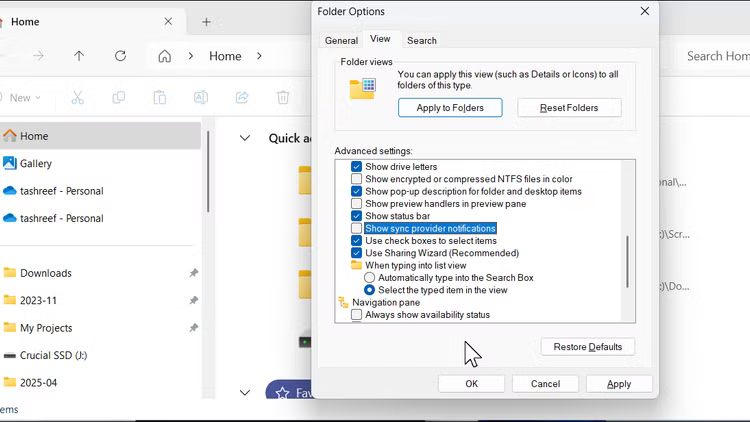
Відкрийте Провідник, натисніть меню з трьома крапками й оберіть “Параметри”. У вкладці “Вигляд” зніміть галочку з пункту “Показувати сповіщення провайдерів синхронізації”.
Віджети
Клікніть правою кнопкою миші по панелі задач і виберіть “Параметри панелі задач”. Вимкніть перемикач “Віджети”.
Очистка меню “Пуск”
Відкрийте меню “Пуск” і видаліть всі закріплені ярлики додатків – більшість з них ініціюють установку програм при першому кліку.
Браузер Edge
Вимкніть новинну стрічку для видалення шкідливого контенту зі стартової сторінки браузера.
Управління синхронізацією OneDrive
При наявності підписки Office 365 з 1 ТБ у OneDrive це відмінний спосіб хмарного зберігання документів і синхронізації між пристроями. Однак навіть при такому обсязі не завжди доцільно синхронізувати всі стандартні папки (“Зображення”, “Відео”, “Документи”). На безкоштовних тарифах з лімітом 5 ГБ місце закінчується дуже швидко.
Замість автоматичного вибору можна налаштувати синхронізацію папок вручну: