- Find My Device – захист за замовчуванням вимкнено
- Theft Protection – інноваційний захист від крадіжок
- Офлайн-блокування пристрою
- Віддалене блокування через веб-інтерфейс
- Google Play Protect – антивірусний захист
- Сховання символів пароля
- Lockdown Mode – посилена блокування
- Аудит дозволів додатків
- Налаштування приватності сповіщень
Багато користувачів Android вважають себе просунутими у питаннях цифрової безпеки, однак навіть досвідчені власники смартфонів можуть упускати важливі налаштування захисту. Розглянемо ключові функції безпеки, які варто перевірити та налаштувати на вашому Android-пристрої.
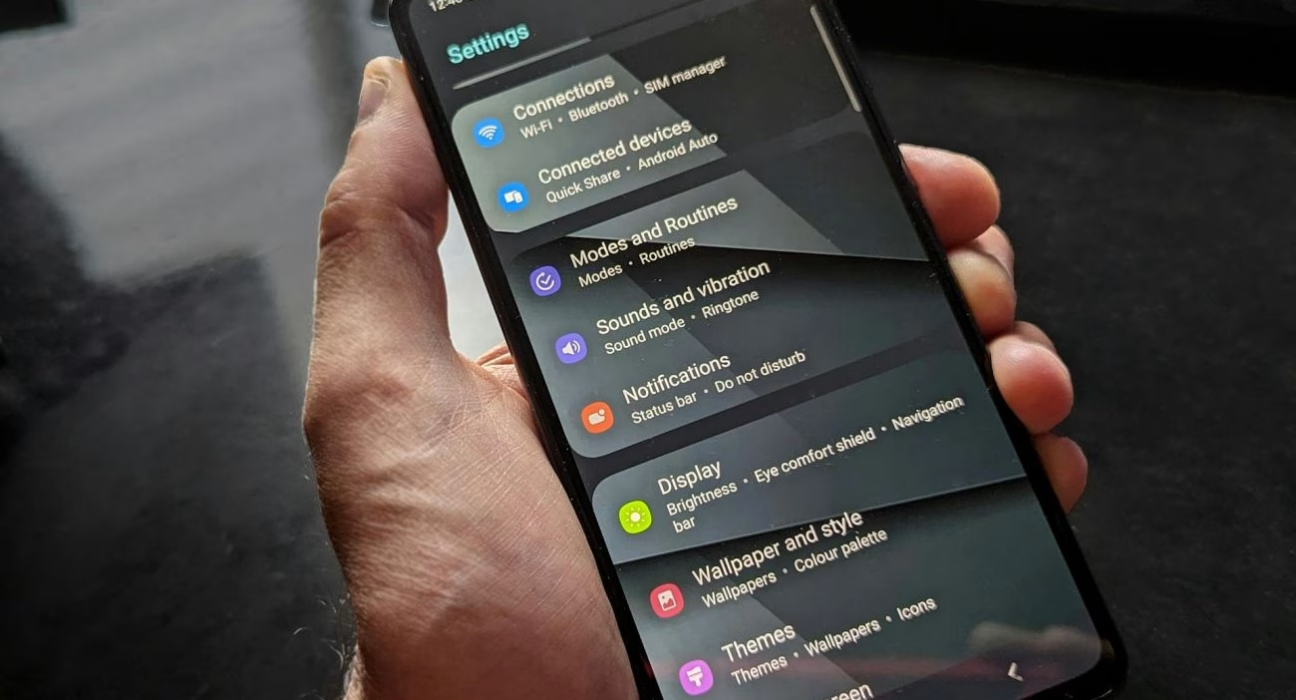
Find My Device – захист за замовчуванням вимкнено
Функція “Знайти мій пристрій” дозволяє визначити місцезнаходження смартфона у випадку втрати або крадіжки. Парадоксально, але ця критично важлива опція часто залишається неактивною після покупки пристрою.
Для активації функції необхідно:
- встановити або відкрити додаток Find Hub
- авторизуватися в Google-акаунті, пов’язаному з пристроєм
- після налаштування можна відстежувати телефон на карті за останнім відомим місцезнаходженням
Фахівці відзначають дивність того факту, що така важлива функція досі не вмикається автоматично під час першого налаштування пристрою.
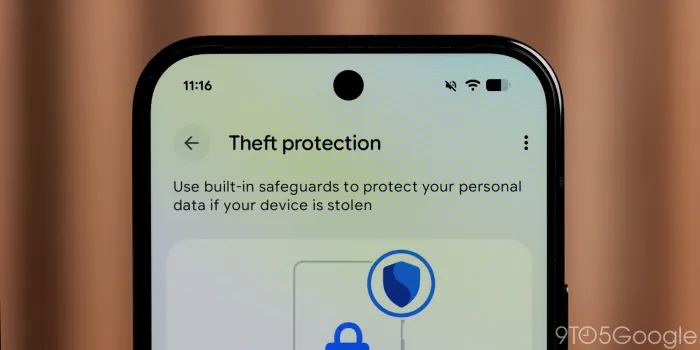
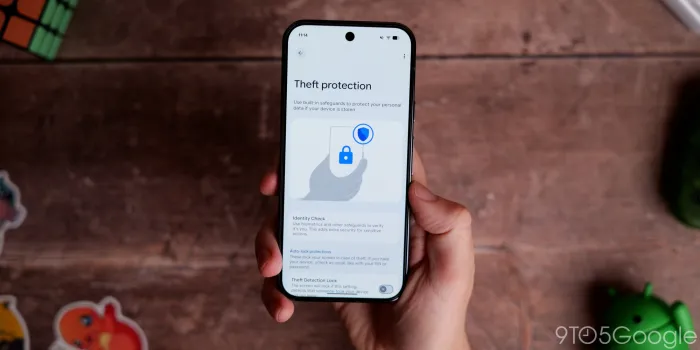
Theft Protection – інноваційний захист від крадіжок
Одним із найбільш значущих нововведень Android стала функція Theft Protection – розумний захист від крадіжок. Система спрацьовує, коли смартфон різко виривають з рук власника в розблокованому стані, автоматично блокуючи пристрій.
Механізм працює завдяки вбудованим датчикам та алгоритмам машинного навчання, які аналізують характер рухів. Важливе обмеження: якщо пристрій просто взяли зі столу в розблокованому вигляді, захист може не активуватися.
Для підвищення ефективності рекомендується додатково активувати автоматичну блокування при підозрілих діях.
Офлайн-блокування пристрою
Зловмисники часто витягують SIM-карту або відключають інтернет, щоб уникнути відстеження через “Знайти пристрій”. У таких ситуаціях виручає функція автономної блокування.
При активації цієї опції телефон автоматично блокується при втраті зв’язку з Wi-Fi або мобільною мережею. Розблокування стає можливим тільки після відновлення мережевого з’єднання та правильного введення PIN-коду.

Віддалене блокування через веб-інтерфейс
Функція віддаленого блокування забезпечує додатковий спосіб захисту даних. При втраті смартфона досить перейти на сторінку android.com/lock, ввести номер телефону, і пристрій миттєво заблокується.
Обмеження: смартфон повинен мати активне інтернет-з’єднання. Функція доступна не більше двох разів протягом 24 годин.
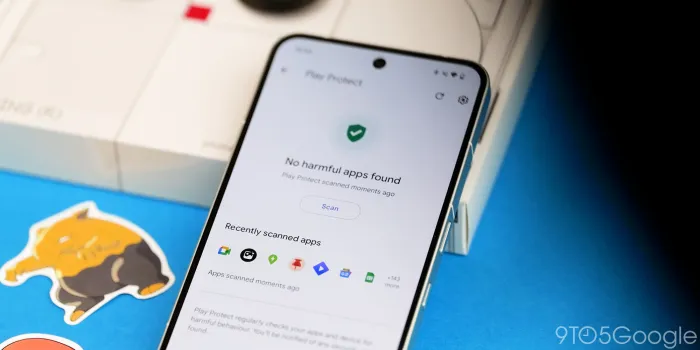
Google Play Protect – антивірусний захист
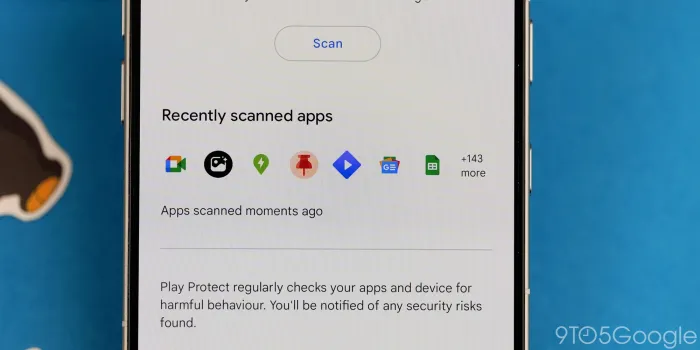
Вбудована система Google Play Protect автоматично аналізує встановлені додатки та виявляє потенційно небезпечне ПЗ. Функція працює у фоновому режимі та надсилає сповіщення при виявленні підозрілих програм.
Для ручної перевірки:
- відкрийте додаток Play Маркет
- нажміть на іконку профілю користувача
- оберіть пункт Play Protect і запустіть сканування
Слід враховувати, що захист не поширюється на додатки, встановлені з альтернативних джерел (F-Droid, Aurora Store, APK-файли).
Сховання символів пароля
За замовчуванням Android відображає введені символи пароля, що зручно для користувача, але створює ризики безпеки. Для відключення цієї функції перейдіть в Налаштування → Безпека та конфіденційність → Додаткові параметри → Показувати пароль і деактивуйте опцію.
Lockdown Mode – посилена блокування
Режим посиленої блокування тимчасово відключає біометричну аутентифікацію (відбиток пальця, розпізнавання обличчя), залишаючи лише PIN-код або пароль. Особливо корисно при перетині кордонів або в інших ситуаціях, коли необхідно виключити примусову розблокування.
Недолік: режим вимагає ручної активації при кожному використанні.

Аудит дозволів додатків
Багато додатків отримують надмірні права доступу до мікрофону, камери та геолокації, часто без відома користувача. Регулярно перевіряйте розділ “Дозволи додатків” в налаштуваннях та обмежуйте доступ для програм, яким ці права не потрібні для основного функціоналу.
Налаштування приватності сповіщень
Android за замовчуванням відображає вміст сповіщень на екрані блокування, включаючи коди двофакторної аутентифікації та особисту переписку.
Для захисту конфіденційної інформації перейдіть в Налаштування → Сповіщення → Екран блокування і налаштуйте відображення сповіщень індивідуально для кожного додатка або повністю відключіть їх.