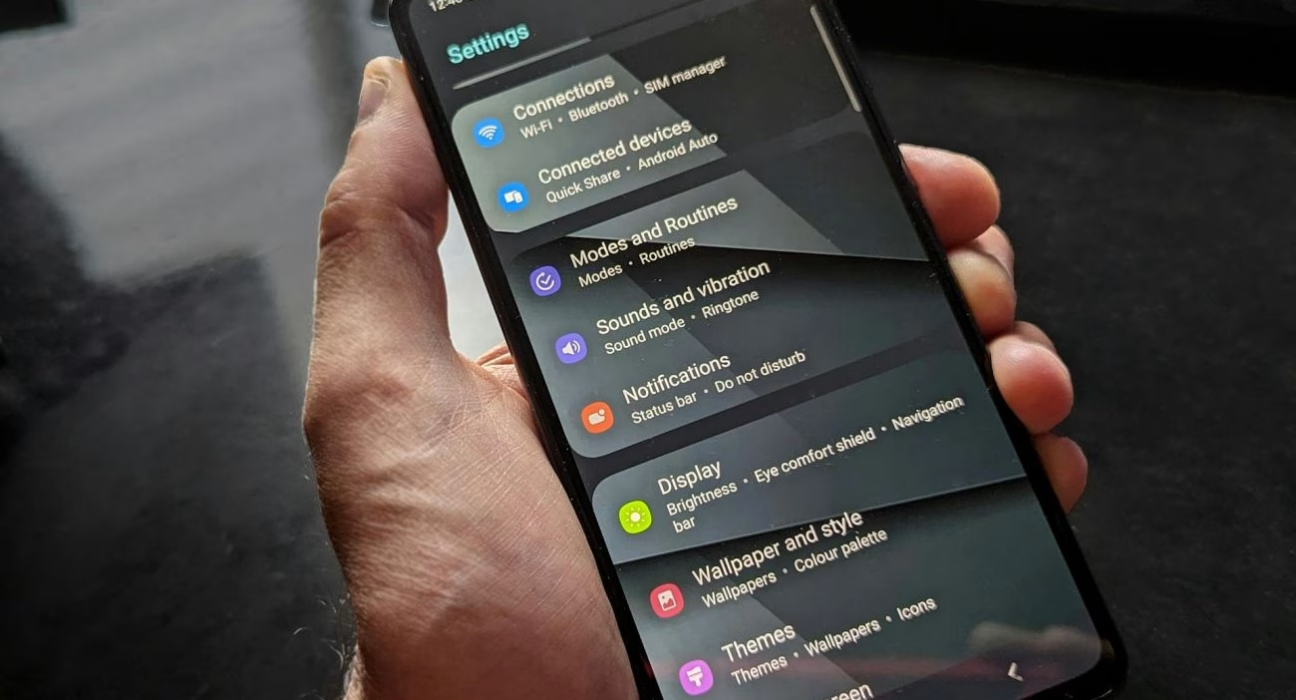
- Find My Device — защита по умолчанию отключена
- Theft Protection — инновационная защита от воров
- Офлайн-блокировка устройства
- Дистанционная блокировка через веб-интерфейс
- Google Play Protect — антивирусная защита
- Скрытие символов пароля
- Lockdown Mode — усиленная блокировка
- Аудит разрешений приложений
- Настройка приватности уведомлений
Многие пользователи Android считают себя продвинутыми в вопросах цифровой безопасности, однако даже опытные владельцы смартфонов могут упускать важные настройки защиты. Рассмотрим ключевые функции безопасности, которые стоит проверить и настроить на вашем Android-устройстве.
Find My Device — защита по умолчанию отключена
Функция «Найти мое устройство» позволяет определить местоположение смартфона при потере или краже. Парадоксально, но эта критически важная опция часто остается неактивной после покупки устройства.
Для активации функции необходимо:
- установить или открыть приложение Find Hub
- авторизоваться в Google-аккаунте, связанном с устройством
- после настройки можно отслеживать телефон на карте по последнему известному местоположению
Специалисты отмечают странность того факта, что столь важная функция до сих пор не включается автоматически при первой настройке устройства.
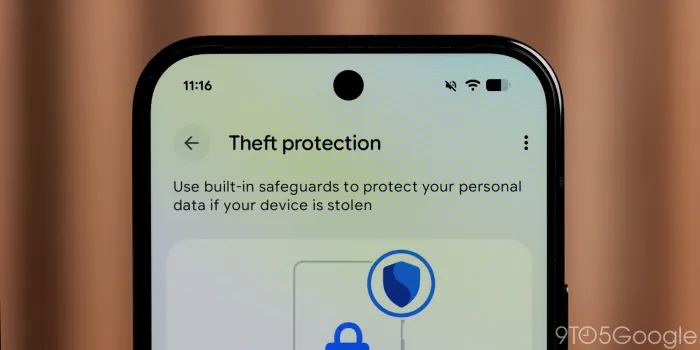
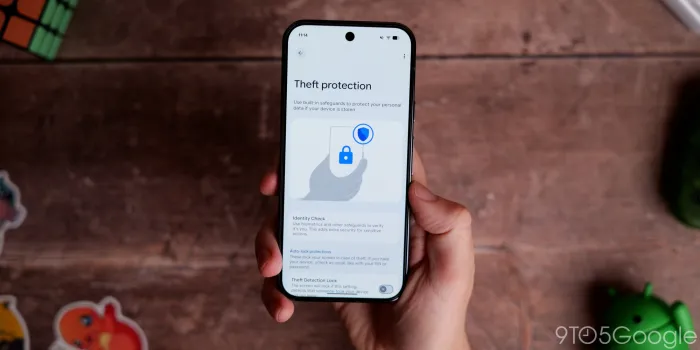
Theft Protection — инновационная защита от воров
Одним из самых значимых нововведений Android стала функция Theft Protection — умная защита от краж. Система срабатывает, когда смартфон резко выхватывают из рук владельца в разблокированном состоянии, автоматически блокируя устройство.
Механизм работает благодаря встроенным датчикам и алгоритмам машинного обучения, анализирующим характер движений. Важное ограничение: если устройство просто взяли со стола в разблокированном виде, защита может не активироваться.
Для повышения эффективности рекомендуется дополнительно активировать автоматическую блокировку при подозрительных действиях.
Офлайн-блокировка устройства
Злоумышленники часто извлекают SIM-карту или отключают интернет, чтобы избежать отслеживания через «Найти устройство». В таких ситуациях выручает функция автономной блокировки.
При активации этой опции телефон автоматически блокируется при потере соединения с Wi-Fi или мобильной сетью. Разблокировка становится возможной только после восстановления сетевого подключения и правильного ввода PIN-кода.

Дистанционная блокировка через веб-интерфейс
Функция удаленной блокировки предоставляет дополнительный способ защиты данных. При потере смартфона достаточно перейти на страницу android.com/lock, ввести номер телефона, и устройство мгновенно заблокируется.
Ограничения: смартфон должен иметь активное интернет-соединение. Функция доступна не более двух раз в течение 24 часов.
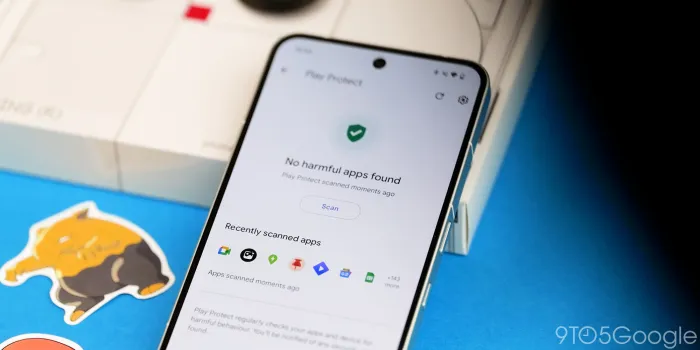
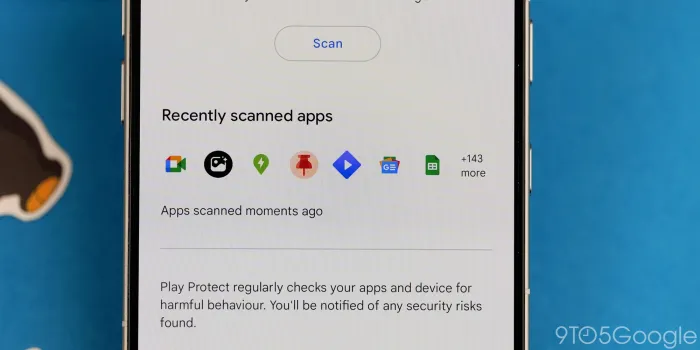
Google Play Protect — антивирусная защита
Встроенная система Google Play Protect автоматически анализирует установленные приложения и выявляет потенциально опасное ПО. Функция работает в фоновом режиме и отправляет уведомления при обнаружении подозрительных программ.
Для ручной проверки:
- откройте приложение Play Маркет
- нажмите на иконку профиля пользователя
- выберите пункт Play Protect и запустите сканирование
Следует учитывать, что защита не распространяется на приложения, установленные из альтернативных источников (F-Droid, Aurora Store, APK-файлы).
Скрытие символов пароля
По умолчанию Android отображает вводимые символы пароля, что удобно для пользователя, но создает риски безопасности. Для отключения этой функции перейдите в Настройки → Безопасность и конфиденциальность → Дополнительные параметры → Показывать пароль и деактивируйте опцию.
Lockdown Mode — усиленная блокировка
Режим усиленной блокировки временно отключает биометрическую аутентификацию (отпечаток пальца, распознавание лица), оставляя только PIN-код или пароль. Особенно полезно при пересечении границ или в других ситуациях, когда необходимо исключить принудительную разблокировку.
Недостаток: режим требует ручной активации при каждом использовании.

Аудит разрешений приложений
Многие приложения получают избыточные права доступа к микрофону, камере и геолокации, часто без ведома пользователя. Регулярно проверяйте раздел «Разрешения приложений» в настройках и ограничивайте доступ для программ, которым эти права не требуются для основного функционала.
Настройка приватности уведомлений
Android по умолчанию отображает содержимое уведомлений на экране блокировки, включая коды двухфакторной аутентификации и личную переписку.
Для защиты конфиденциальной информации перейдите в Настройки → Уведомления → Экран блокировки и настройте отображение уведомлений индивидуально для каждого приложения или полностью отключите их