В современном мире информационного изобилия встроенные закладки браузера Google Chrome становятся незаменимым инструментом для навигации в интернете. Они позволяют эффективно сохранять важные страницы, статьи и полезные сервисы, обеспечивая синхронизацию между всеми устройствами пользователя.
Согласно данным американского технологического издания The Verge, существует множество способов оптимального использования системы закладок в Chrome для повышения продуктивности работы в интернете.
Способы сохранения закладок
Для добавления веб-страницы в закладки на настольном компьютере необходимо просто кликнуть по иконке звездочки, расположенной справа от адресной строки. Альтернативный способ — использование горячих клавиш Ctrl+D для операционных систем Windows или Cmd+D для macOS. На мобильных устройствах процедура включает открытие главного меню (три вертикальные точки) и выбор соответствующей опции: иконки звезды на Android или пункта «Добавить в закладки» на iOS.
После выполнения этих действий появляется диалоговое окно, предоставляющее возможности редактирования названия закладки или выбора альтернативной папки для её размещения. При отсутствии необходимости в изменениях достаточно нажать кнопку «Готово».
Расширенные функции доступны через раздел «Закладки и списки» в главном меню браузера. Здесь пользователи могут не только создавать отдельные закладки, но и сохранять все активные вкладки одновременно с помощью опции «Добавить все вкладки в закладки» — особенно удобно при необходимости временного сохранения рабочей сессии.
В этом же разделе можно управлять отображением панели закладок под адресной строкой. Для быстрого создания закладки достаточно перетащить URL-адрес текущей страницы непосредственно на эту панель.
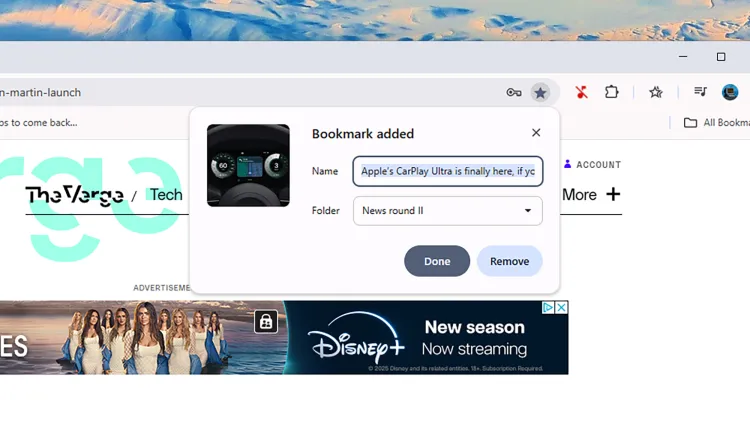 Возможность редактирования закладок сразу после их создания (фото: The Verge)
Принципы организации закладок
Систематизированные закладки являются основой эффективной работы в браузере. На персональных компьютерах доступен полнофункциональный менеджер закладок, который можно открыть через меню «Закладки и списки» или панель закладок, выбрав опцию «Диспетчер закладок».
Функциональные возможности менеджера включают:
- поисковые функции для быстрого нахождения необходимых закладок
- создание папок различных уровней вложенности
- редактирование названий и URL-адресов
- экспорт закладок для создания резервных копий
В левой части интерфейса отображается древовидная структура папок. Закладки легко перемещаются между папками методом перетаскивания, что позволяет изменять их порядок, переименовывать и удалять устаревшие элементы.
Контекстное меню папки (вызываемое правым кликом мыши) предоставляет возможность одновременного открытия всего содержимого в отдельных вкладках. Следует проявлять осторожность при работе с объемными коллекциями, чтобы избежать перегрузки браузера.
Мобильная версия менеджера закладок
Функция управления закладками доступна и на мобильных платформах, хотя с несколько ограниченным набором возможностей. Для доступа к закладкам необходимо открыть главное меню (три точки в верхней части экрана на Android или в нижней на iOS) и выбрать раздел «Закладки». Все сохраненные страницы отображаются в виде списка.
При авторизации в аккаунте Google происходит автоматическая синхронизация всех закладок между устройствами пользователя.
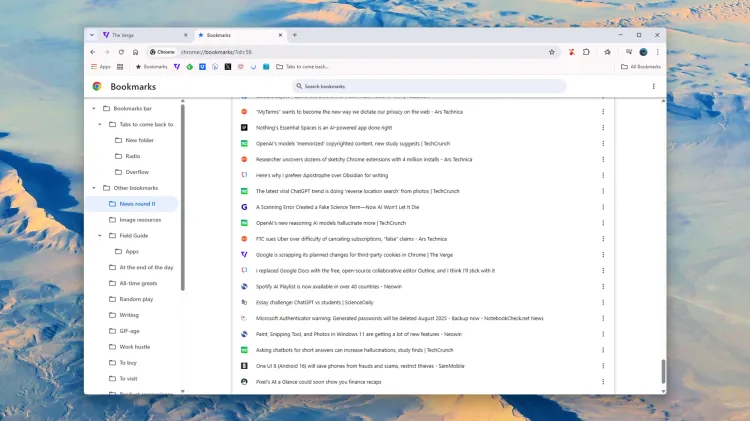 Интерфейс менеджера закладок для поиска сохраненных ссылок (фото: The Verge)
Расширенные возможности работы с закладками
Оптимизация пространства панели закладок
Один из наиболее эффективных способов увеличения вместимости панели закладок — минимизация текстовых подписей. В веб-версии Chrome можно вызвать контекстное меню любой закладки на панели, удалить текст в поле «Имя» и сохранить изменения.
Результатом такой оптимизации становится отображение только иконок сайтов на панели, что значительно увеличивает количество размещаемых закладок при сохранении визуальной узнаваемости.
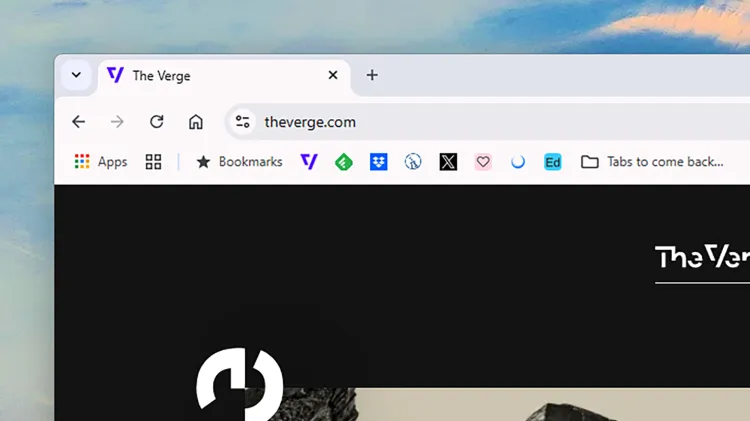 Компактное отображение панели закладок через настройки (фото: The Verge)
Поиск через адресную строку
Система поиска закладок интегрирована непосредственно в адресную строку браузера. При вводе поисковых запросов Chrome автоматически предлагает соответствующие страницы из коллекции закладок. Для ускорения процесса можно использовать специальную команду «@bookmarks» с последующим пробелом, что переключает браузер в режим целенаправленного поиска по закладкам.
Боковая панель закладок
Для постоянного доступа к списку закладок можно активировать боковую панель. В веб-версии Chrome необходимо открыть главное меню, перейти в раздел «Закладки и списки» и выбрать опцию «Показать все закладки». Это откроет боковую панель с полным перечнем сохраненных ссылок.
Функциональность боковой панели:
- поиск по всем закладкам
- создание и редактир