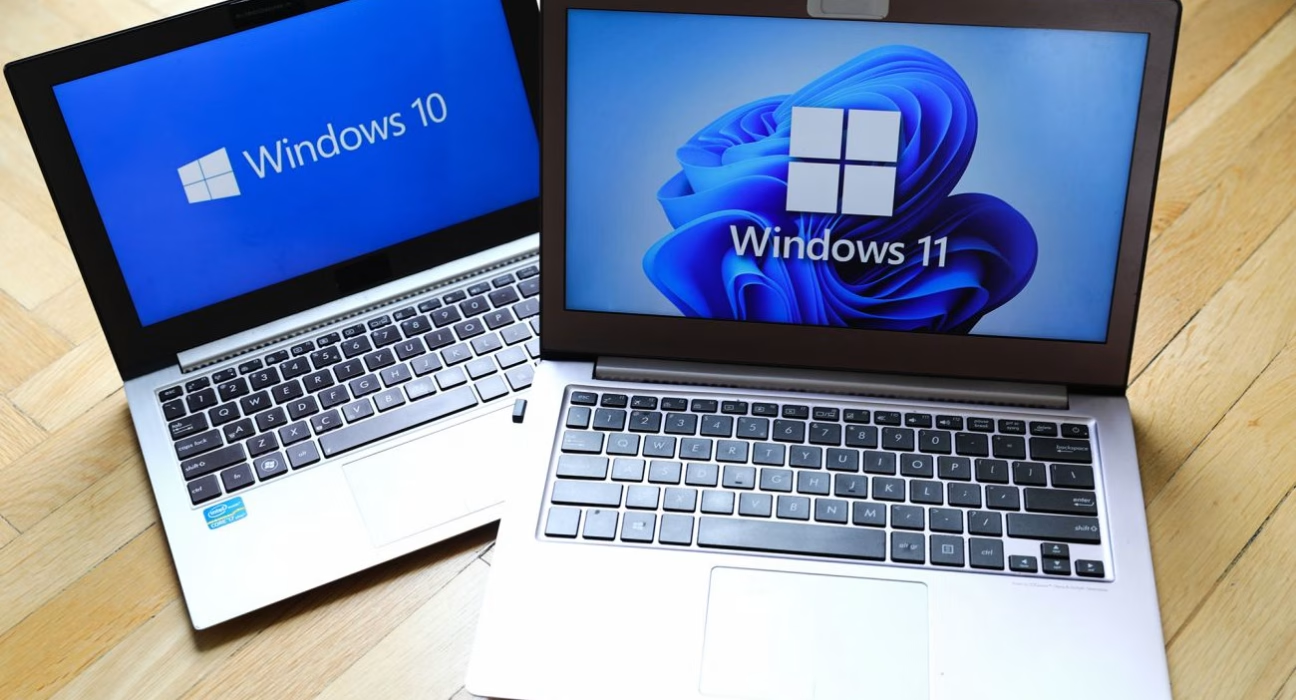
Компания Microsoft кардинально изменила внешний вид Windows 11, что вызвало смешанные реакции пользователей. Многие привыкли к интерфейсу Windows 10 и хотели бы вернуть знакомые элементы. Хотя полное восстановление прежнего облика невозможно, существует несколько способов сделать систему более привычной.
Как сообщает технологический портал PCWorld, есть несколько эффективных методов настройки интерфейса под личные предпочтения.
Перемещение меню «Пуск» в левый угол
Одним из самых заметных изменений в Windows 11 стало перемещение меню «Пуск» в центр панели задач. Однако это легко исправить:
- Запустите меню «Пуск» и выберите «Настройки»
- Откройте раздел «Персонализация» → «Панель задач» → «Поведение панели задач»
- В параметре «Выравнивание панели задач» установите значение «Слева»
Изменения вступят в силу немедленно, без необходимости перезагрузки системы.
Очистка панели задач от лишних элементов
Находясь в настройках панели задач, можно удалить новые элементы Windows 11: Поиск, Представление задач, Виджеты и Чат. Для этого достаточно перевести соответствующие переключатели в положение «Выкл.»
Обратите внимание: при отключении иконки «Поиск» восстановить полноценную поисковую строку Windows 10 не удастся. Однако поиск останется доступным через комбинацию клавиш Win + S.
Восстановление классического меню «Пуск»
Microsoft предоставила возможность настроить расположение меню и скрыть иконки, но изменить дизайн самого «Пуска» можно только с помощью специального программного обеспечения.
Отличным бесплатным решением является утилита Open-Shell (ранее известная как Classic Shell). Она возвращает классическое меню «Пуск», максимально приближенное к Windows 10.
Программу можно загрузить с официального сайта разработчиков.
При установке обязательно отключите компоненты Classic Explorer и Classic IE, чтобы не изменять внешний вид проводника и браузера.
После установки Open-Shell откройте Open-Shell Menu Settings и выберите стиль меню Windows 7. Перейдите на вкладку Skin и установите тему Fluent-Metro. Она визуально напоминает Windows 10, хотя работает по принципу Windows 7.
Важно знать: Open-Shell не может полностью воспроизвести меню «Пуск» Windows 10. Некоторые функции не поддерживаются, а иконки могут отображаться некорректно.
Start11 — удобная платная альтернатива
Для тех, кто ищет простое и элегантное решение, стоит рассмотреть программу Start11 от Stardock. Она стоит 5 долларов, но не требует дополнительных файлов и предлагает современный дизайн.
Возврат панели задач Windows 10
Если новая панель задач Windows 11 вызывает дискомфорт, попробуйте бесплатную утилиту Explorer Patcher. Она восстанавливает множество классических функций Windows, сохраняя при этом преимущества новой версии.
- После установки откройте настройки программы и перейдите на вкладку Taskbar
- В поле Taskbar Style выберите Windows 10
Также можно настроить отображение часов, значков и других элементов — вплоть до включения аналоговых часов в стиле Windows 7.
Замена иконок на версии из Windows 10
- Загрузите пакет иконок Windows 10 (например, сборку Build 10125)
- Разместите файлы в отдельной папке
- Откройте Настройки → Персонализация → Темы → Параметры значков рабочего стола
- Замените необходимые значки, нажав «Изменить значок»
Также можно изменить иконки отдельных папок: Свойства → вкладка Настройка → Сменить значок.
Некоторые системные иконки, например, для дисков и пользовательских папок, изменить стандартными средствами невозможно. Для дисков поможет программа Drive Icon Changer.
Отключение скругленных углов
Скругленные углы являются частью нового стиля Windows 11. К сожалению, изменить это через системные настройки невозможно. Единственный способ — отключить аппаратное ускорение графики, но это повлияет на другие визуальные эффекты, включая прозрачность.
Радикальный вариант — отключение видеокарты через Диспетчер устройств. Однако этот метод не рекомендуется: производительность интерфейса значительно снизится, и многие приложения могут перестать работать.
Установка обоев Windows 10
Для полного возврата к ощущению «десятки» можно установить оригинальные обои Windows 10. Их можно скачать, например, с Imgur в 4K-качестве.
После загрузки кликните правой кнопкой по изображению и выберите «Сделать фоном рабочего стола». Обои изменятся мгновенно.
Также может быть интересно:
- Microsoft добавит в Windows функцию, которую ждали миллионы
- Исследование показало, стоит ли переустанавливать Windows ради скорости
- Windows 10 получит продление обновлений, но не для всех