Хотя Apple известна своим подходом к защите пользовательских данных, смартфоны iPhone по умолчанию собирают значительный объем информации — от отчетов об ошибках до данных о поведении пользователей в приложениях. Однако существует возможность отключить большинство этих функций для повышения уровня конфиденциальности.
Технологический ресурс MakeUseOf подготовил рекомендации по настройке iOS для максимальной защиты личных данных.
Отключение сбора аналитических и диагностических данных
По умолчанию iPhone автоматически отправляет в Apple отчеты об ошибках, статистику использования и другие диагностические данные. Компания утверждает, что это способствует улучшению iOS, но пользователи могут легко отключить эту функцию.
Для отключения необходимо перейти в Настройки → Конфиденциальность и безопасность → Аналитика и улучшения и деактивировать опцию «Передавать аналитику iPhone».
Рекомендуется также отключить:
- «Улучшение Siri и диктовки» — предотвращает сохранение Apple расшифровок голосовых команд
- «Аналитика iCloud» — минимизирует передачу данных об активности в облачном хранилище
Отключение этих функций не влияет на производительность iPhone.
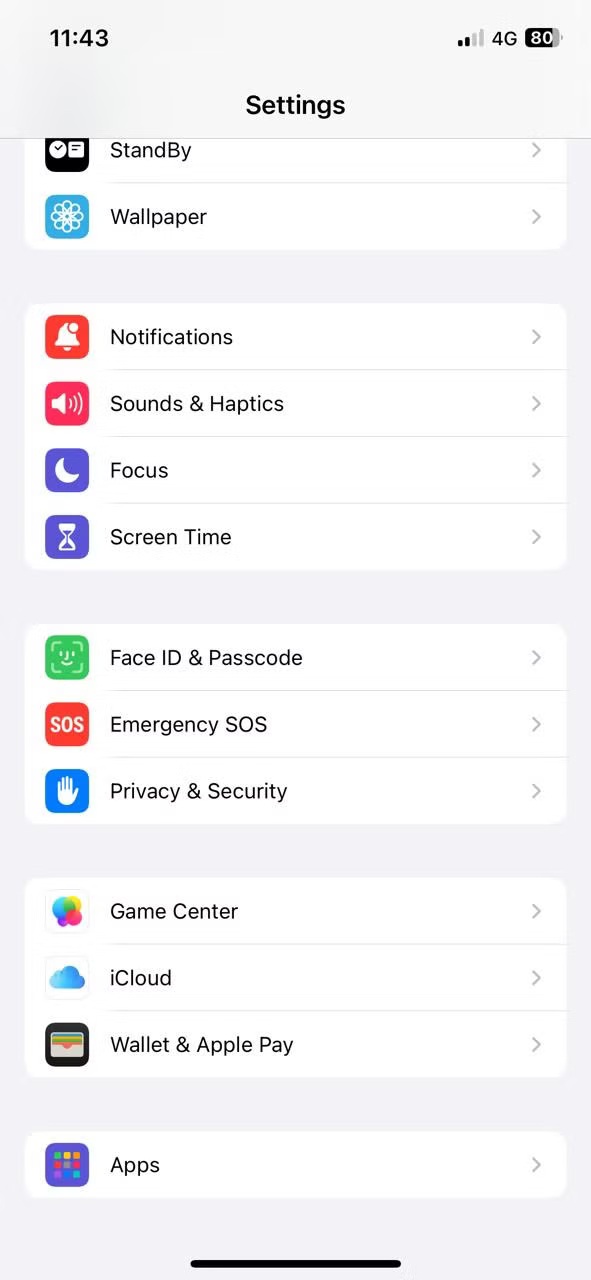
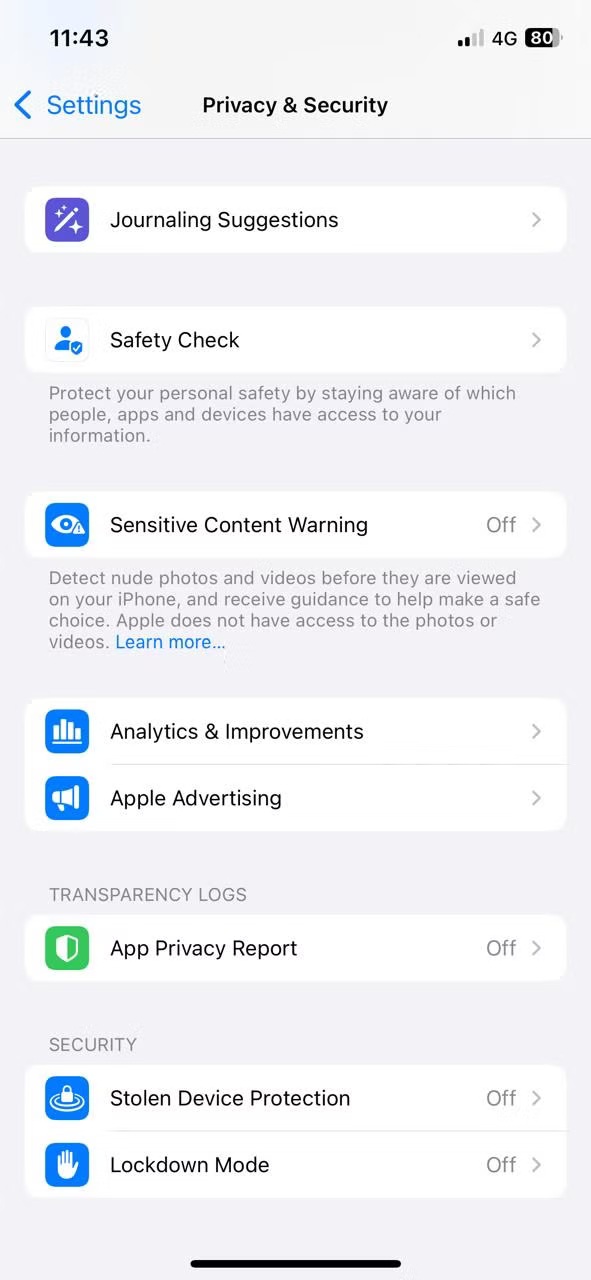
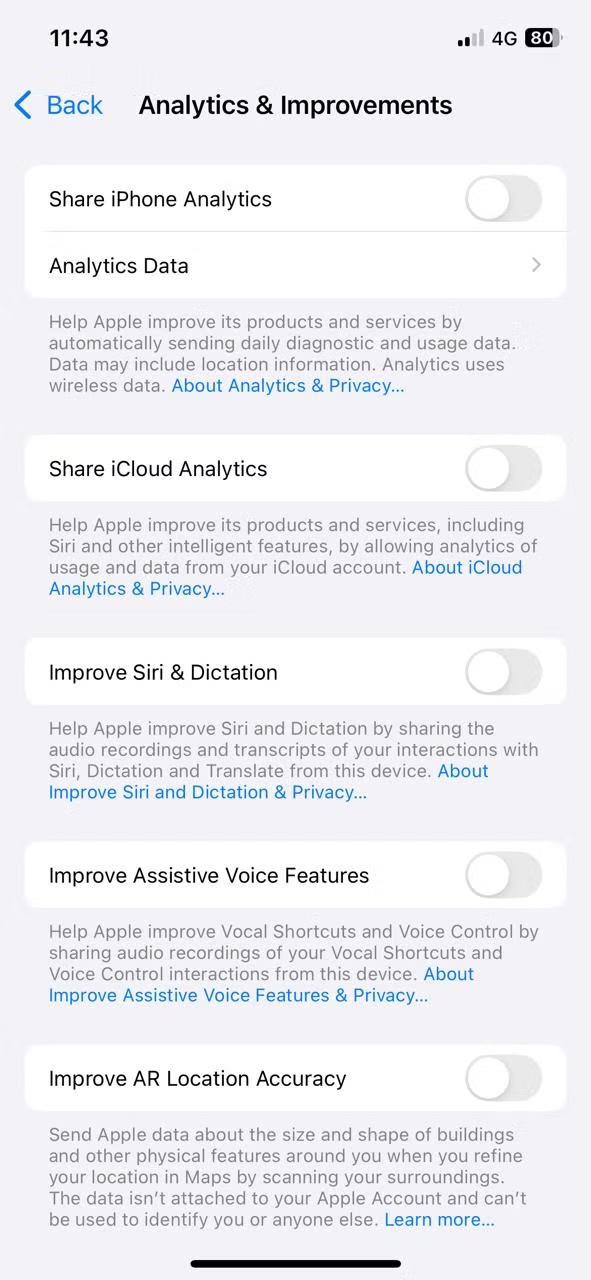
Отключение сбора аналитики и диагностических данных (фото: MakeUseOf)
Активация защиты конфиденциальности в почте
Большинство электронных писем содержат пиксели отслеживания — микроскопические элементы, позволяющие отправителю определить время и место открытия сообщения. Эта технология широко используется маркетологами и спамерами.
Функция «Защита конфиденциальности в Почте» от Apple блокирует такие трекеры, скрывая IP-адрес пользователя и загружая содержимое писем через серверы Apple вместо прямого соединения.
Для активации перейдите в Настройки → Почта → Конфиденциальность и включите «Защищать действия с почтой». Важно помнить: эта функция не защищает при переходе по ссылкам в письмах — необходимо соблюдать осторожность.
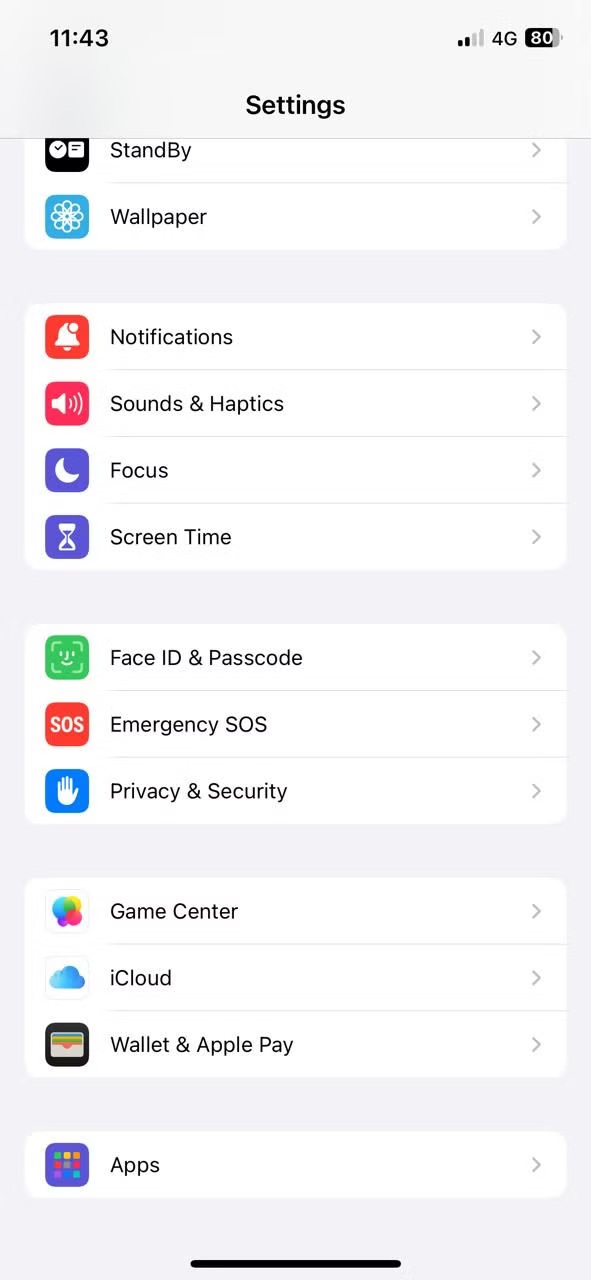
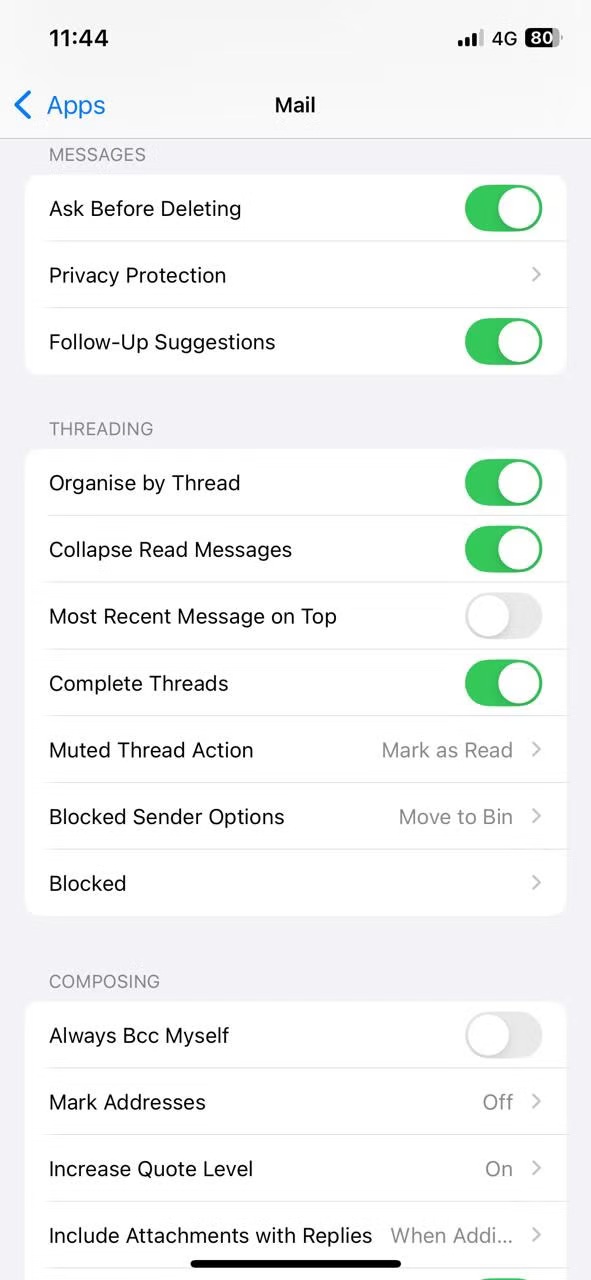
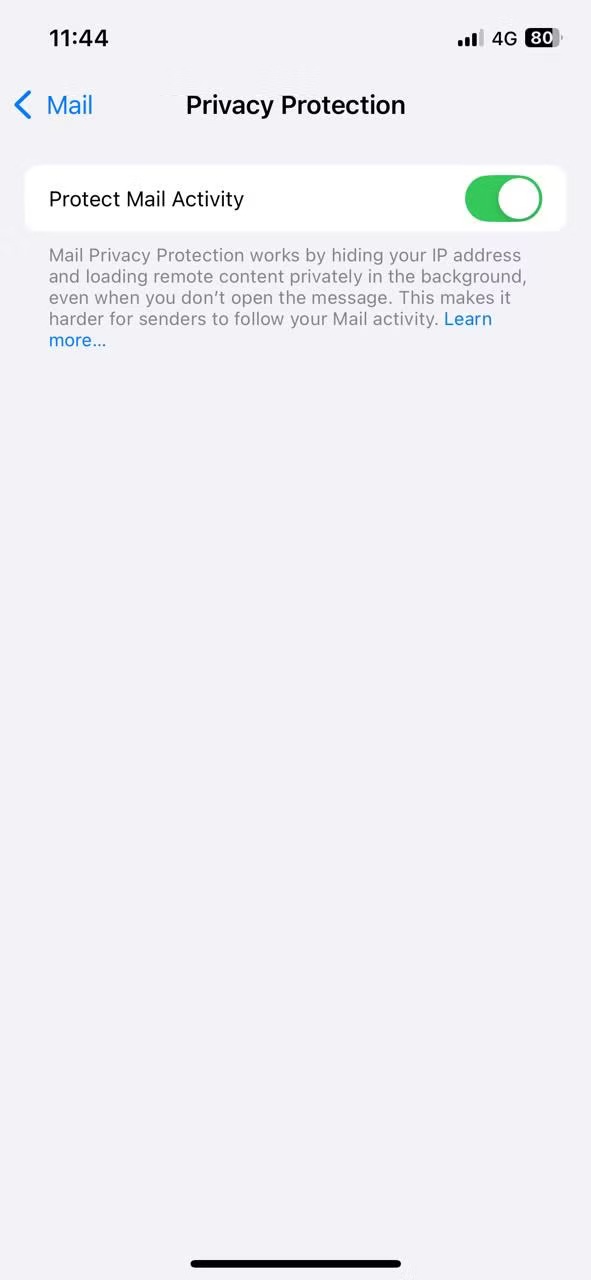
Включение защиты конфиденциальности в почте (фото: MakeUseOf)
Скрытие содержимого уведомлений на экране блокировки
Даже в заблокированном состоянии iPhone может отображать превью сообщений, электронных писем и других уведомлений, что может привлечь внимание посторонних лиц.
Для скрытия этой информации перейдите в Настройки → Уведомления → Показ превью и выберите «Если разблокировано» или «Никогда». Также можно индивидуально настроить отображение уведомлений для конкретных приложений (например, WhatsApp или Сообщения).
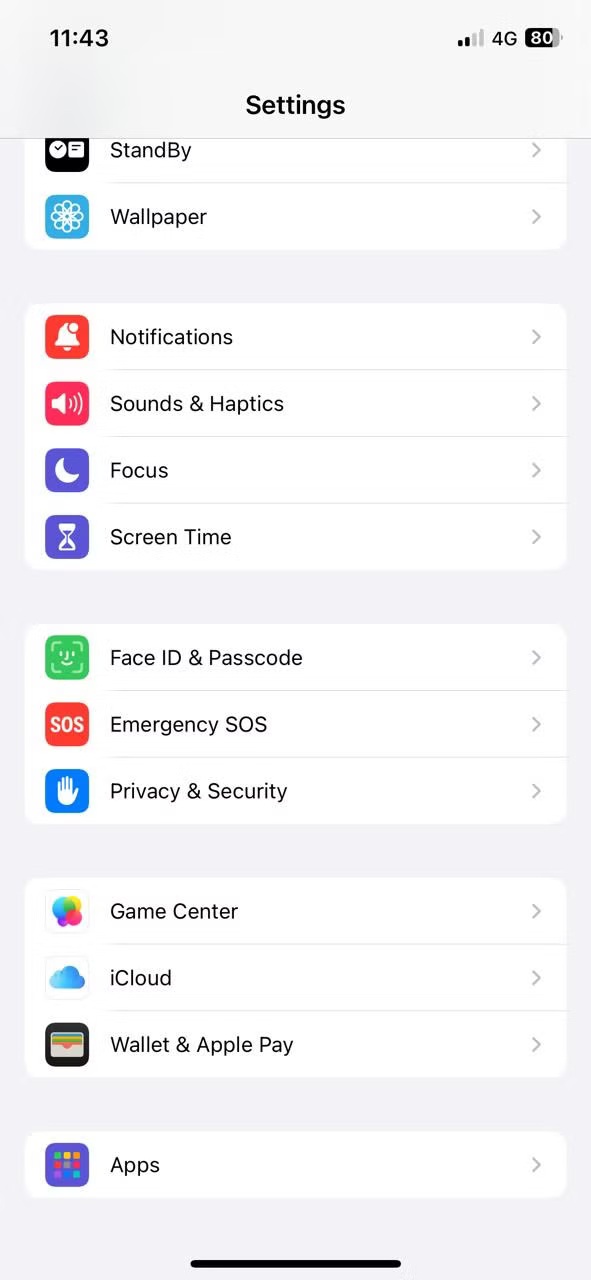
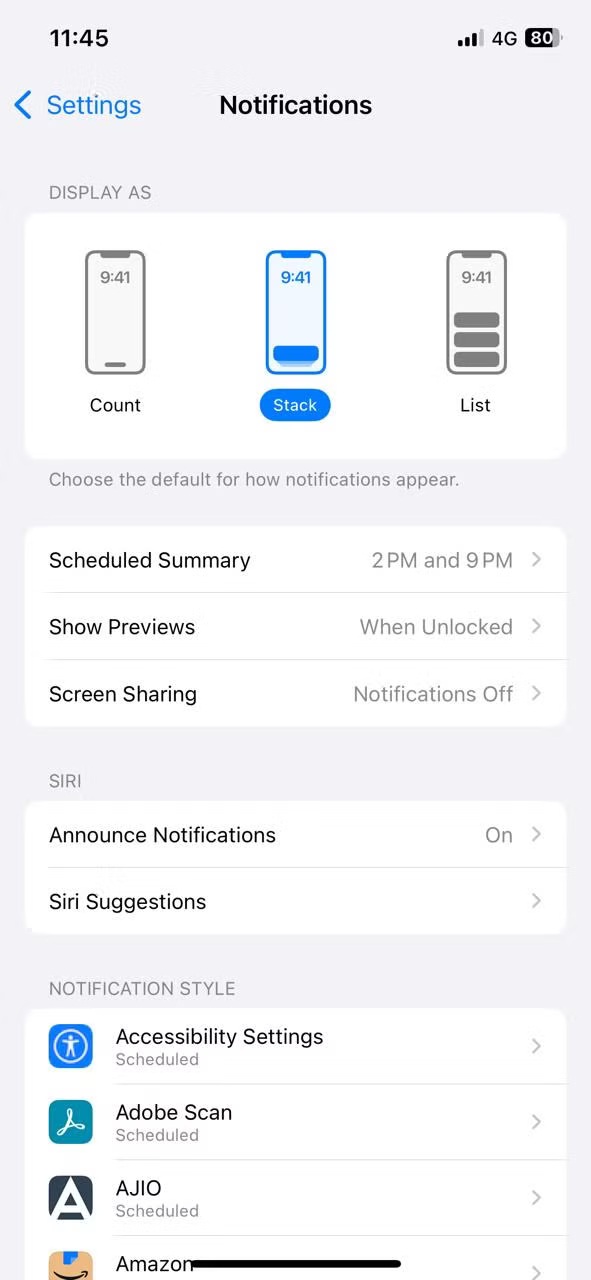
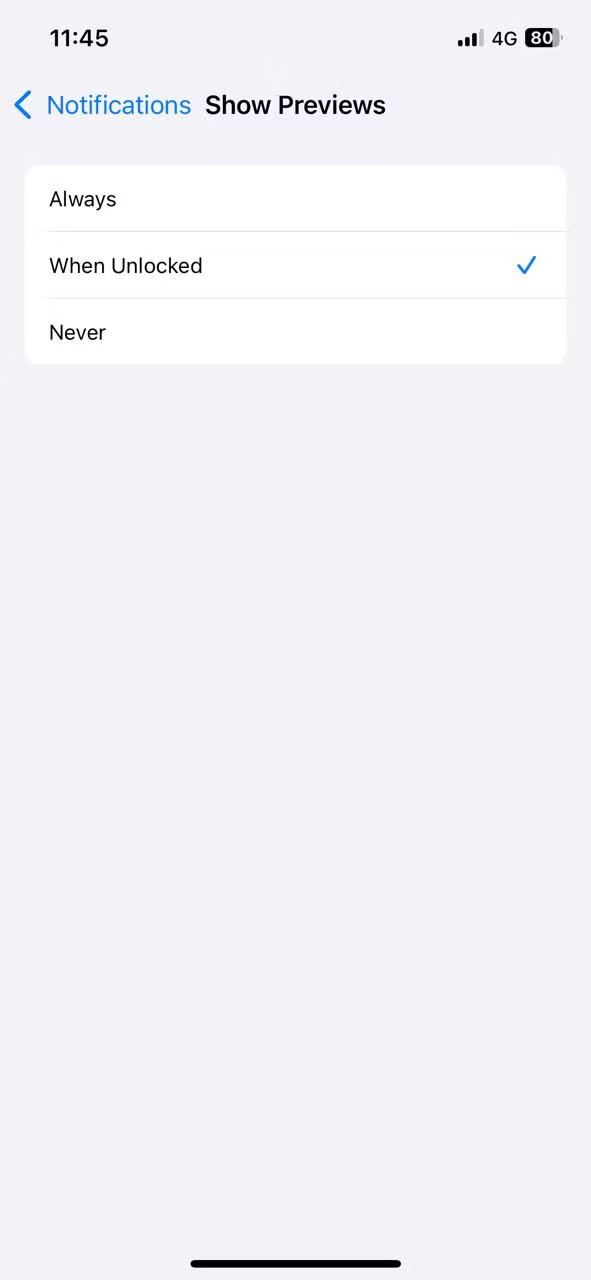
Скрытие содержимого уведомлений на экране блокировки (фото: MakeUseOf)
Включение автоматического обновления ПО и приложений
Обновления iOS и приложений часто включают исправления уязвимостей и улучшения безопасности. При отключенных автоматических обновлениях пользователи могут не получить важные патчи безопасности своевременно.
Для активации этой функции:
- Перейдите в Настройки → Основные → Обновление ПО → Автоматически и активируйте все доступные опции
- Затем вернитесь в Настройки → App Store и включите «Обновления приложений»
Это обеспечит использование наиболее защищенных версий iOS и установленных программ.
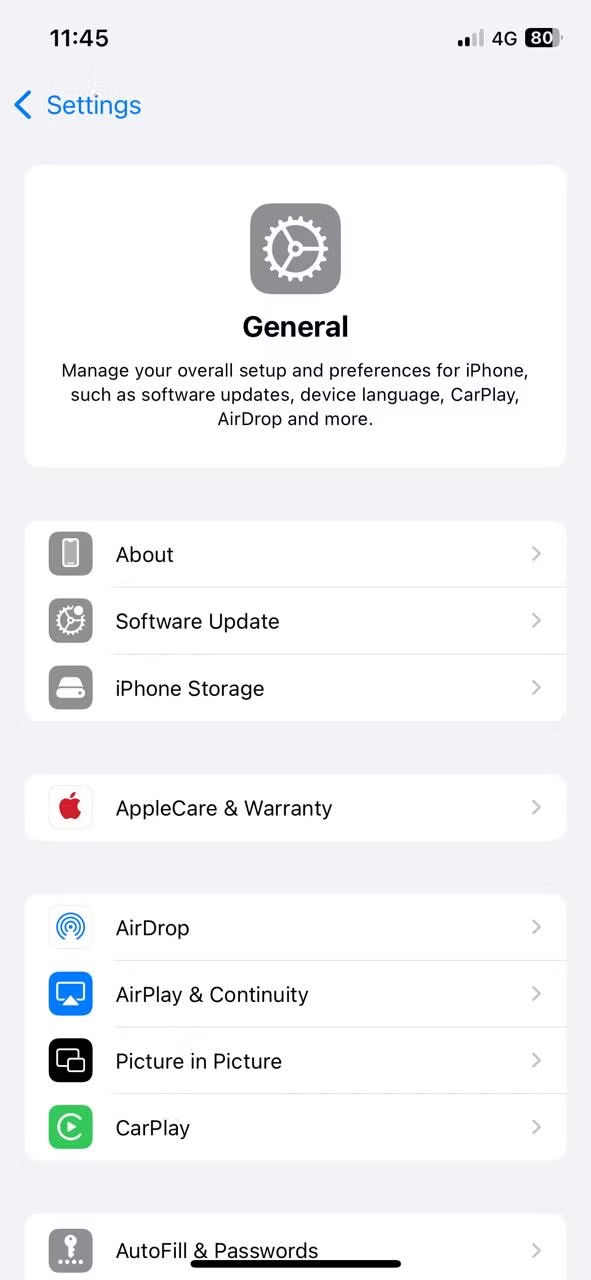
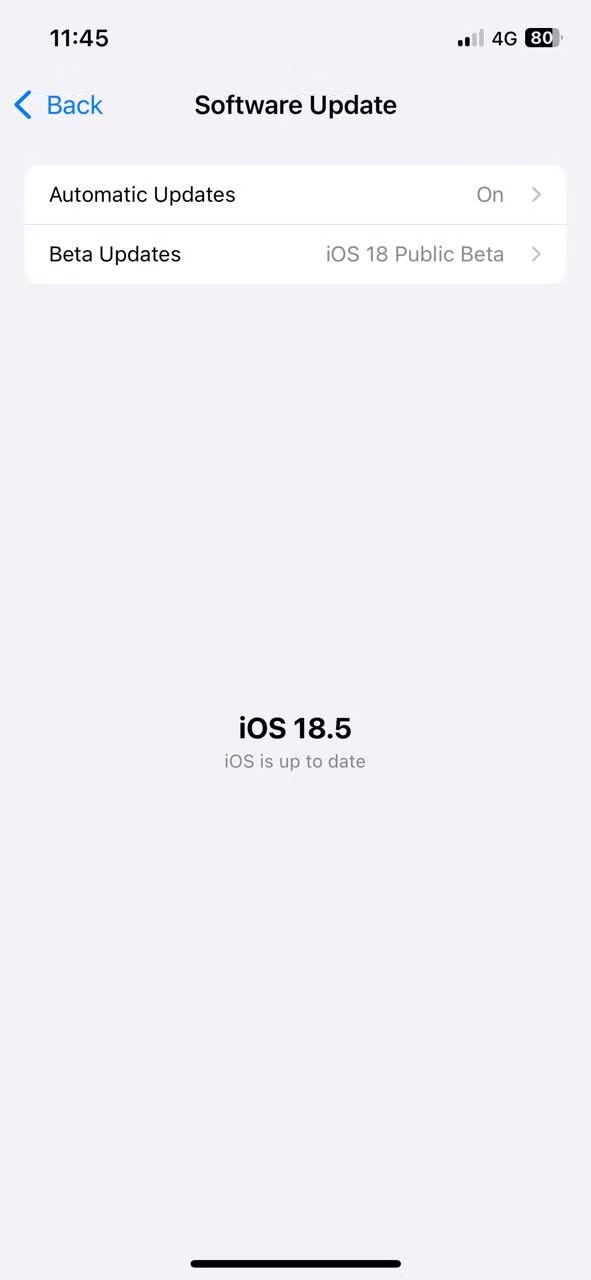
Включение автоматического обновления ПО и приложений (фото: MakeUseOf)
Отключение рекламного отслеживания
Многие приложения собирают данные о пользовательской активности для показа персонализированной рекламы. Apple предоставляет возможность ограничить эту практику.
Перейдите в Настройки → Конфиденциальность и безопасность → Отслеживание и отключите «Разрешить приложениям запрашивать отслеживание». Это запретит всем новым приложениям доступ к межсайтовому отслеживанию.