Со временем любой MacBook теряет свою первоначальную производительность: накапливаются лишние файлы, устаревшие программы и визуальный беспорядок на рабочем столе. Однако вместо приобретения нового устройства достаточно провести комплексную очистку — и ваш ноутбук вновь будет функционировать практически как новый.
Об этом пишет технологическое издание Engadget.
Правильная очистка экрана и корпуса Mac
Несмотря на изобилие специализированных средств в продаже, наиболее эффективным решением остается метод, рекомендованный самой Apple: использование обычной воды и микрофибры.
Необходимые материалы:
- Пульверизатор с водой (предпочтительно дистиллированной — она не оставляет разводов)
- Мягкая салфетка из микрофибры
- Опционально — ручной воздуходув Giottos Rocket Blower как экологичная альтернатива баллонам со сжатым воздухом
Пошаговый процесс очистки:
- Полностью выключите Mac и отсоедините все подключенные кабели
- Используйте воздуходув или сухую микрофибру для удаления пыли, уделяя особое внимание промежуткам между клавишами
- Слегка увлажните одну сторону микрофибры водой (категорически запрещается распылять воду непосредственно на экран)
- Начните с протирки дисплея, затем переходите к остальным поверхностям
- Завершите процесс полировкой сухой стороной ткани
Освобождение дискового пространства Mac
Определение отправной точки для очистки внутренней памяти часто вызывает затруднения. Fortunately, macOS оснащена встроенным инструментом, который структурирует хранилище по категориям: «Программы», «Документы», «Музыка», «Фото» и другие.
Путь к инструменту:
Откройте Системные настройки → Основные → Хранилище.
В данном разделе отображается информация о занимаемом пространстве каждой категории, дате последнего запуска приложений, а также предоставляется возможность удаления ненужного контента непосредственно из этого окна.
Особенно полезен раздел «Программы», где macOS уведомляет об устаревших или неподдерживаемых приложениях.
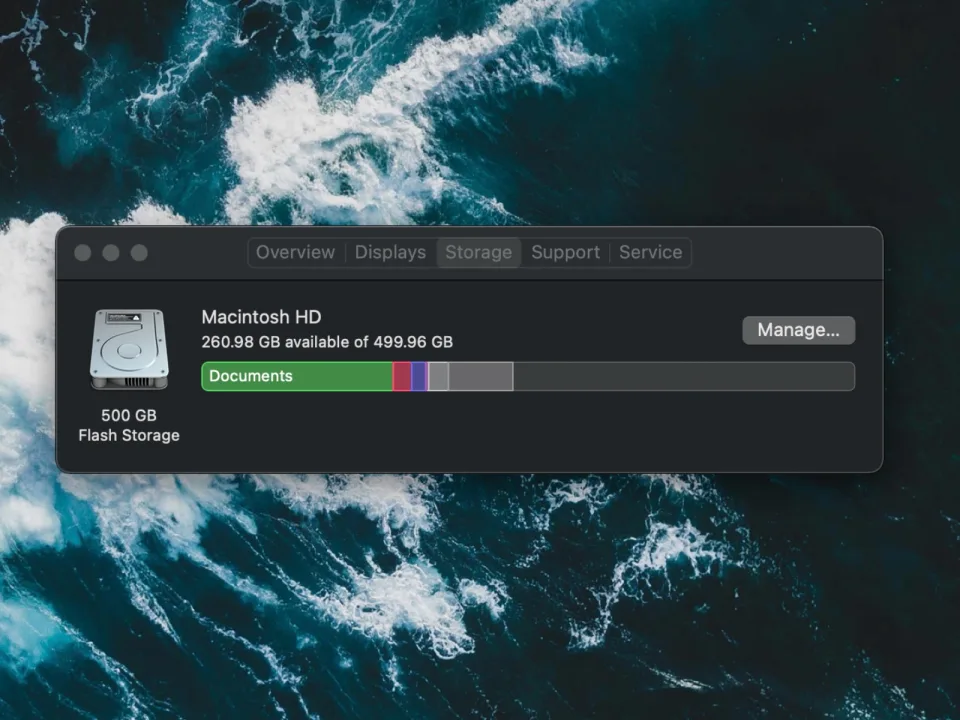 Управление жестким диском (фото: Engadget)
Корректное удаление приложений
Простое перемещение программы в корзину не обеспечивает полного удаления. Множество сопутствующих файлов остается в системе.
Рекомендуется использовать бесплатную утилиту AppCleaner, которая обеспечивает полное удаление приложения вместе с сопутствующими элементами — кэшем, настройками и временными файлами.
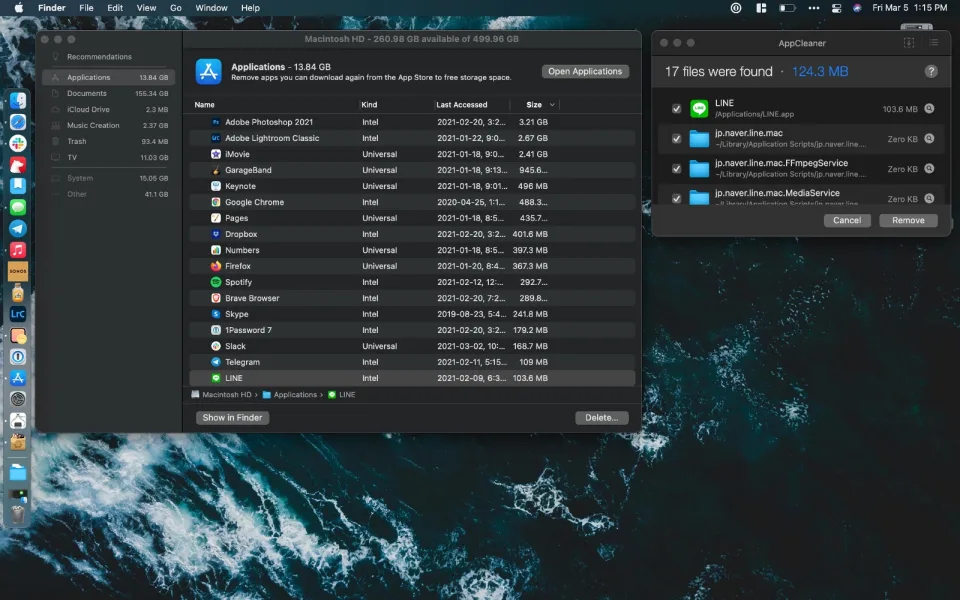 Корректное удаление приложений (фото: Engadget)
Поиск скрытых «тяжелых» файлов
После удаления программ следует обратить внимание на раздел «Документы». Несмотря на название, здесь могут находиться разнообразные файлы: от архивов до видеоматериалов. Безопасно удаляйте устаревшие dmg-файлы после установки соответствующих приложений.
Длительное использование iPhone может привести к накоплению на Mac старых резервных копий iOS — их также можно безопасно удалить.
Оптимизация панели меню
Хотя панель меню не является частью рабочего стола, она первой появляется при запуске системы. Избыточное количество значков может создавать ощущение визуального хаоса.
Приложение Bartender скрывает лишние иконки за символом с тремя точками. Возможна настройка поведения каждой иконки — например, отображение индикатора батареи только при работе от аккумулятора.
Дополнительно: проверьте Системные настройки → Основные → Элементы входа. Удалите из автозапуска неиспользуемые приложения для ускорения загрузки системы.
Организация рабочего стола
Рабочий стол, перегруженный файлами и скриншотами, является одним из главных источников беспорядка. Даже при использовании папок и «стопок» (Stacks) со временем навигация становится затруднительной.
Вместо превращения рабочего стола во временное хранилище используйте систему меток (тегов) macOS.
Использование тегов в Finder:
- Откройте Finder → Настройки (Command +,) → Вкладка «Теги»
- Выберите встроенные теги macOS или создайте собственные (например, «Работа», «Важно», «Архив»)
- Перетащите необходимые теги в «Избранные» — они появятся в боковом меню Finder
- Для применения тега: нажмите Ctrl + Клик на файле, затем выберите нужный тег
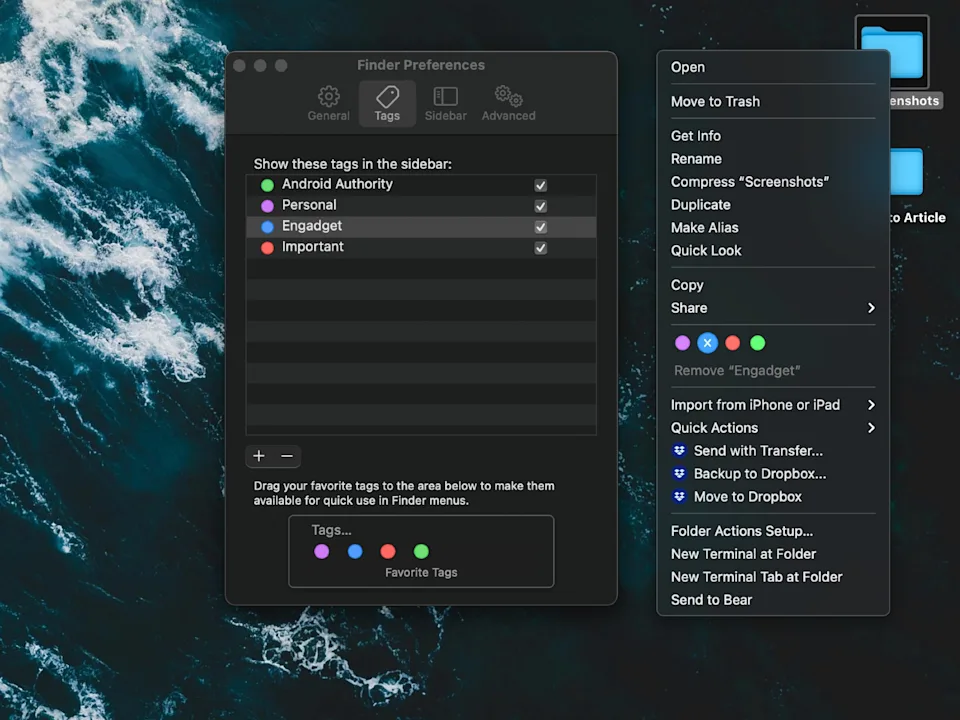 Использование тегов в Finder (фото: Engadget)
Возможно применение нескольких тегов к одному файлу, включая приложения. Это обеспечивает быстрый поиск необходимых документов через Finder или Siri буквально за секунды.