
- Создание нескольких профилей для разных задач
- Гостевой режим — максимальная приватность
- Синхронизация данных между устройствами
- Передача вкладок между устройствами
- Доступ к вкладкам с других устройств
- Организация вкладок в группы
- Мгновенное восстановление закрытых вкладок
- Тематическая группировка истории просмотров
Google Chrome остается лидером среди браузеров, которым ежедневно пользуются миллиарды людей по всему миру. Однако большинство пользователей используют лишь основные функции, не подозревая о существовании множества скрытых возможностей, которые могут существенно упростить и ускорить работу в интернете.
Технологический портал PCWorld опубликовал подробное руководство по секретным функциям Chrome, которые способны кардинально изменить ваш опыт веб-серфинга.
Создание нескольких профилей для разных задач
Chrome предоставляет возможность создать отдельные профили для различных сфер жизни — рабочих задач, личного пользования или хобби. Каждый профиль имеет индивидуальный набор данных: уникальные закладки, сохраненные пароли, историю посещений и активные вкладки.
Такой подход обеспечивает четкое разделение между личными и профессиональными процессами. Управление профилями осуществляется через иконку пользователя в правом верхнем углу браузера.
Гостевой режим — максимальная приватность
Когда кто-то просит воспользоваться вашим компьютером, не стоит предоставлять доступ к своим личным данным. Chrome оснащен специальным гостевым профилем, который обеспечивает полную изоляцию от ваших аккаунтов.
В отличие от стандартного режима инкогнито, гостевой профиль не сохраняет никакой информации и не имеет доступа к вашим персональным данным. Активировать его можно через меню выбора пользователя.
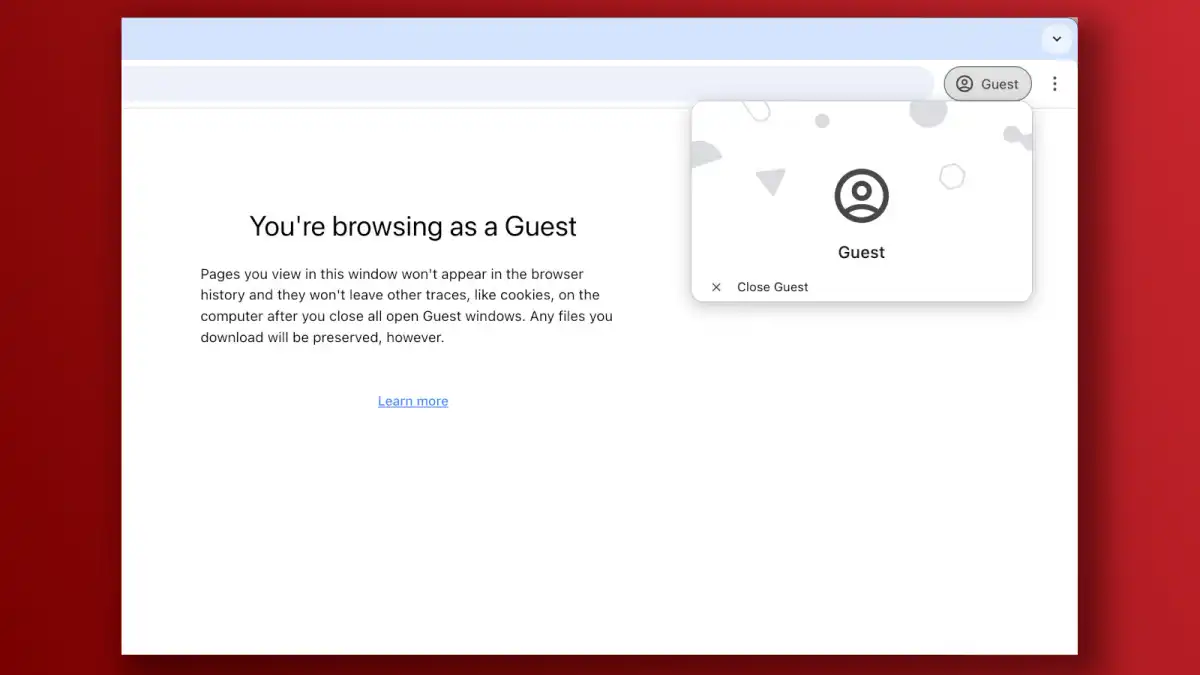 Гостевой режим (фото: PCWorld)
Синхронизация данных между устройствами
Для пользователей, работающих с Chrome на нескольких устройствах, доступна функция синхронизации. Она обеспечивает доступность закладок, паролей, истории и других данных на всех подключенных устройствах.
Настройка синхронизации требует авторизации под Google-аккаунтом и активации соответствующей опции в настройках. Пользователи могут самостоятельно выбирать, какие именно данные будут синхронизироваться.
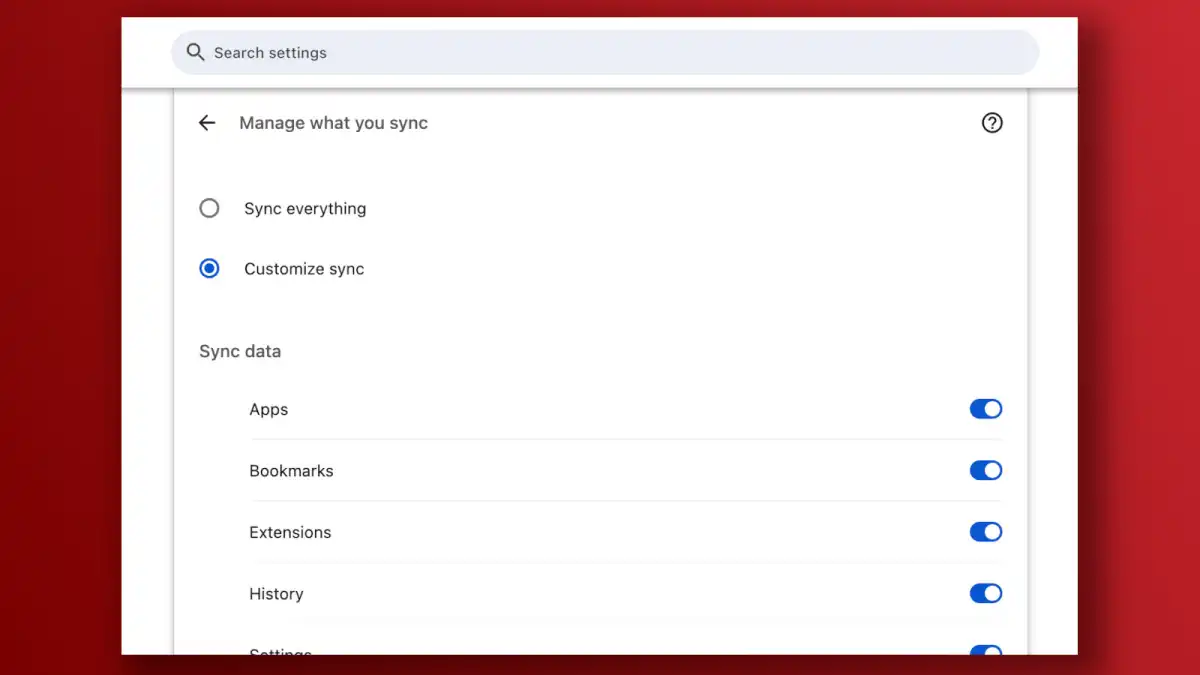 Синхронизация между устройствами (фото: PCWorld)
Передача вкладок между устройствами
Chrome позволяет мгновенно передавать открытые вкладки между вашими устройствами. Эта функция особенно полезна при переходе от работы на компьютере к чтению на мобильном устройстве.
Для отправки вкладки достаточно кликнуть правой кнопкой мыши по вкладке или адресной строке и выбрать опцию «Отправить на устройство». Единственное условие — все устройства должны быть привязаны к одному Google-аккаунту.
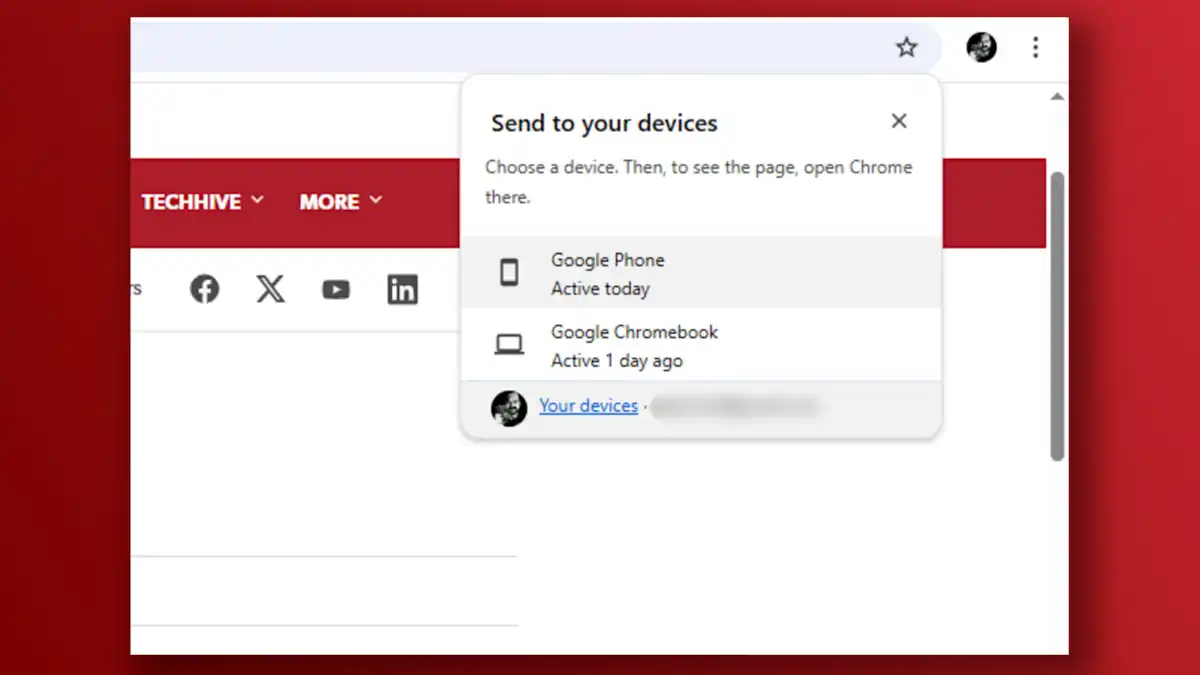 Отправка вкладок на другие устройства (фото: PCWorld)
Доступ к вкладкам с других устройств
Забытые открытые вкладки на другом устройстве больше не проблема. Chrome предоставляет возможность просматривать и открывать активные вкладки с любого подключенного устройства.
Эта функция доступна через меню «История» → «История» → «Вкладки с других устройств». Здесь отображаются все активные сессии — достаточно кликнуть по нужной вкладке для ее открытия.
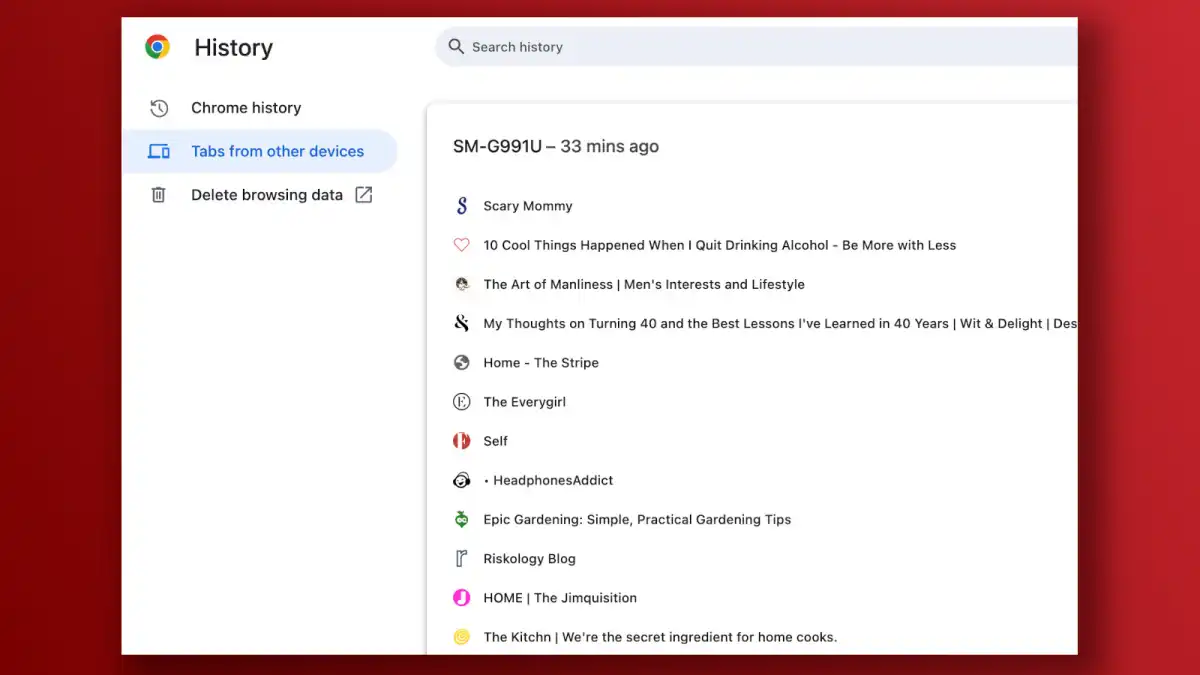 Доступ к открытым вкладкам на других устройствах (фото: PCWorld)
Организация вкладок в группы
При работе с большим количеством одновременно открытых вкладок функция группировки становится незаменимой. Вкладки можно объединять по тематическим категориям — «Работа», «Покупки», «Планирование отпуска» — и сворачивать группы для экономии места.
Создание групп возможно двумя способами:
- Через правый клик по вкладке с выбором «Добавить вкладку в новую группу»
- Через главное меню Chrome → «Группы вкладок» → «Создать новую группу»
Каждой группе можно присвоить уникальный цвет и название для удобной навигации.
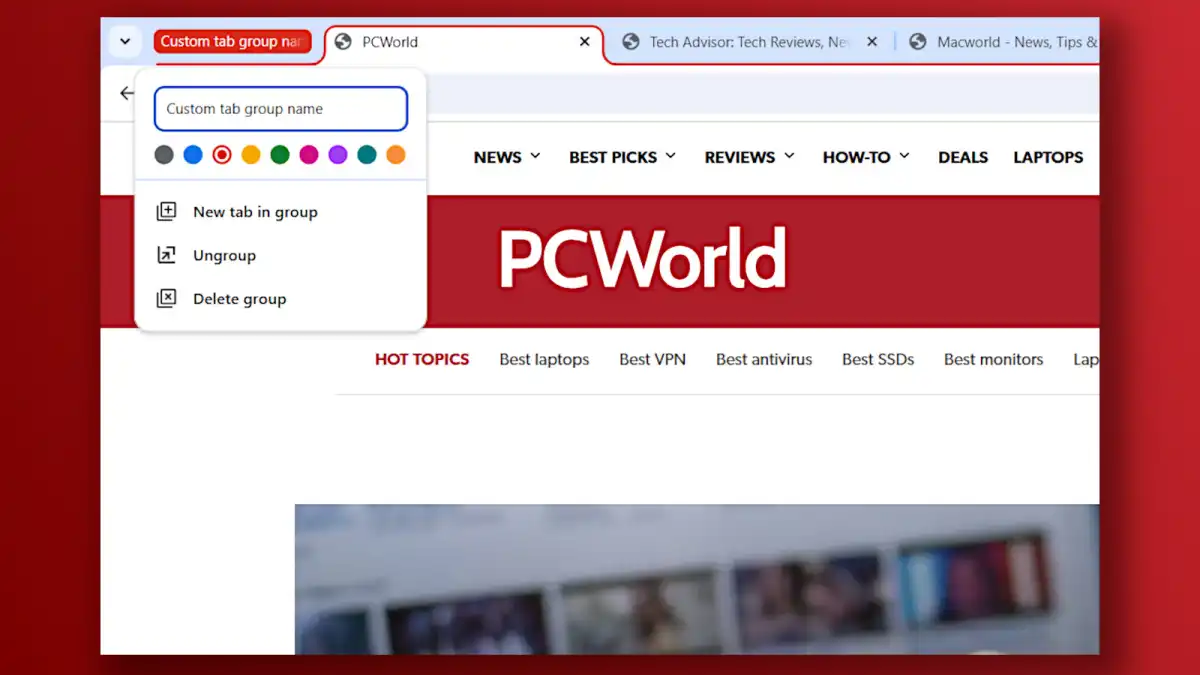 Группировка вкладок (фото: PCWorld)
Мгновенное восстановление закрытых вкладок
Случайно закрытую важную страницу можно восстановить одним движением. Комбинация клавиш Ctrl + Shift + T (Cmd + Shift + T для Mac) мгновенно откроет последнюю закрытую вкладку. Повторное нажатие восстановит следующую в очереди.
Альтернативный способ: в меню Chrome перейдите в «История» → «Недавние вкладки», где доступны последние восемь закрытых страниц.
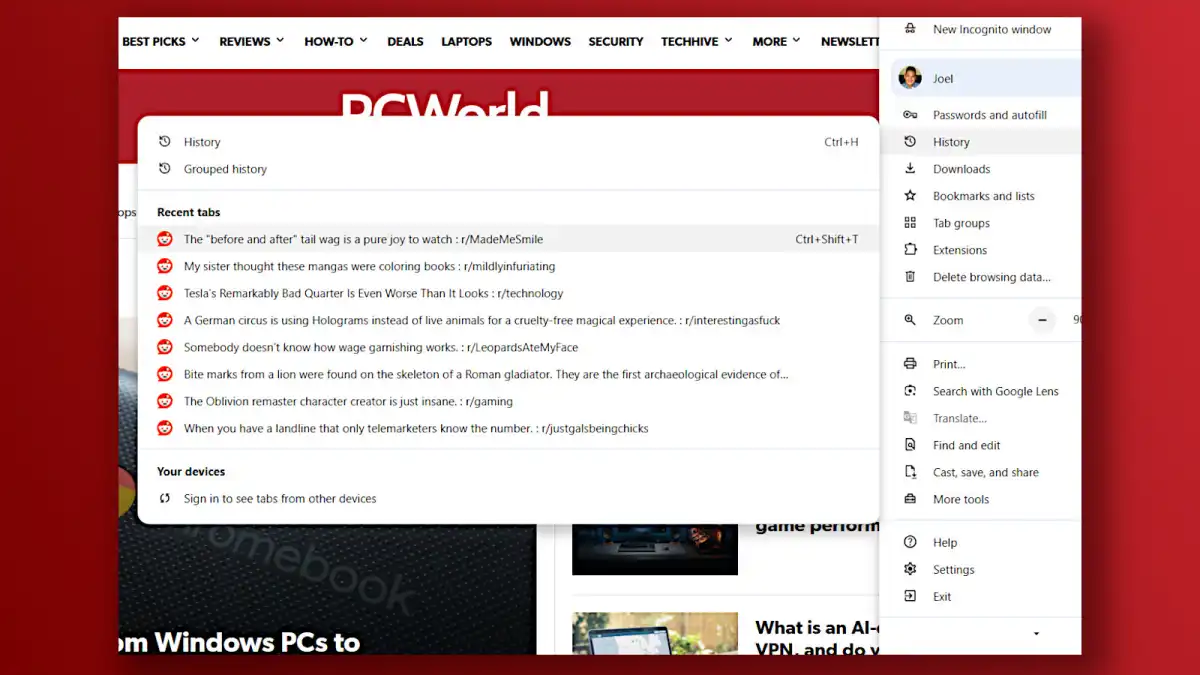 Быстрое восстановление закрытой вкладки (фото: PCWorld)
Тематическая группировка истории просмотров
Chrome предлагает два режима просмотра истории: хронологический и тематический. Группировка позволяет просматривать посещенные сайты не только по времени, но и по тематике — например, все страницы, связанные с поиском авиабилетов или изучением