Windows работает достаточно хорошо сразу после установки, однако некоторые стандартные настройки могут незаметно замедлять работу системы или создавать угрозы для конфиденциальности пользователей.
Эксперты технологического портала MakeUseOf выделили 9 ключевых параметров, которые следует изменить немедленно для обеспечения более быстрой, стабильной и безопасной работы компьютера.
Включение отображения расширений файлов
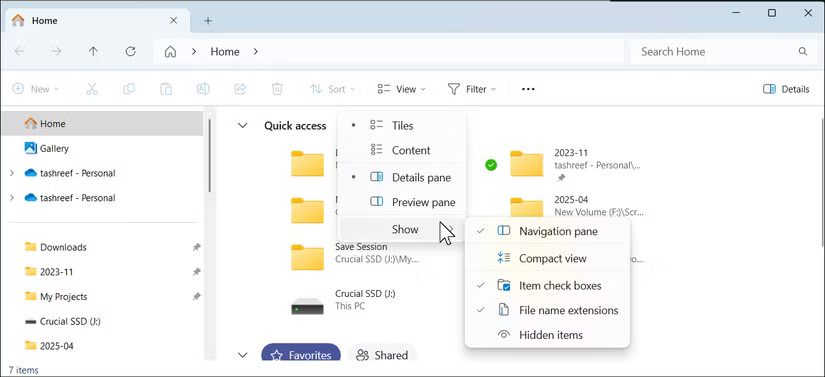
По умолчанию операционная система скрывает расширения файлов, что может создать серьезные проблемы безопасности. Видimые расширения позволяют быстро идентифицировать потенциально опасные файлы, которые могут маскироваться под обычные документы. Также это значительно упрощает работу с различными типами файлов.
Для активации отображения расширений в Windows 11 необходимо открыть Проводник, войти в меню «Вид», выбрать «Показать» и установить галочку напротив пункта «Расширения имен файлов». После этого все файлы будут показываться с полными названиями.
Оптимизация режимов энергопотребления
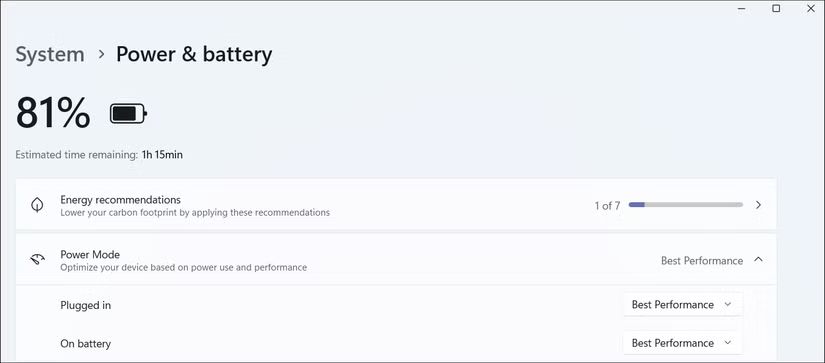
В Windows доступны три основных режима работы: «Максимальная производительность», «Сбалансированный» и «Максимальная экономия энергии». Часто медленная работа мощного компьютера объясняется активным режимом энергосбережения, который принижает производительность ради продления автономности.
Для изменения режима питания следует зайти в «Параметры», выбрать «Система», затем «Питание и аккумулятор» и настроить «Режим питания». При работе от сети электропитания рекомендуется установить «Максимальную производительность».
Для работы от батареи оптимальным выбором станет «Сбалансированный» режим или «Максимальная производительность», что поможет минимизировать потерю скорости. Настройки могут различаться для стационарных компьютеров и ноутбуков.
Максимизация частоты обновления дисплея
Высокая частота обновления экрана обеспечивает значительно более плавное отображение контента. Windows часто не использует максимально доступную частоту обновления, устанавливая по умолчанию 60 Гц для экономии батареи или повышения общей производительности. Это приводит к потере плавности даже на мониторах, поддерживающих высокие частоты.
Чтобы настроить частоту обновления, нужно перейти в «Параметры», выбрать «Экран», затем кликнуть «Дополнительные параметры дисплея» в разделе «Связанные параметры». В выпадающем меню «Выбрать частоту обновления» установите желаемое значение.
Если дисплей поддерживает минимум 120 Гц и технологию VRR (переменная частота обновления), рекомендуется активировать динамическую частоту обновления (DRR). В этом случае Windows автоматически адаптирует частоту в зависимости от выполняемых задач.
Устранение рекламного контента
Реклама в операционной системе создает дискомфорт пользователям. Microsoft регулярно отправляет уведомления Xbox и размещает рекомендуемые приложения непосредственно в меню «Пуск» по умолчанию.
Рекламные материалы появляются на странице настроек с предложениями Copilot+ и Office 365, в Проводнике, на экране блокировки и даже в поисковой строке.
Рекламу в меню «Пуск» и поиске можно деактивировать через системные настройки:
Приложение «Параметры»
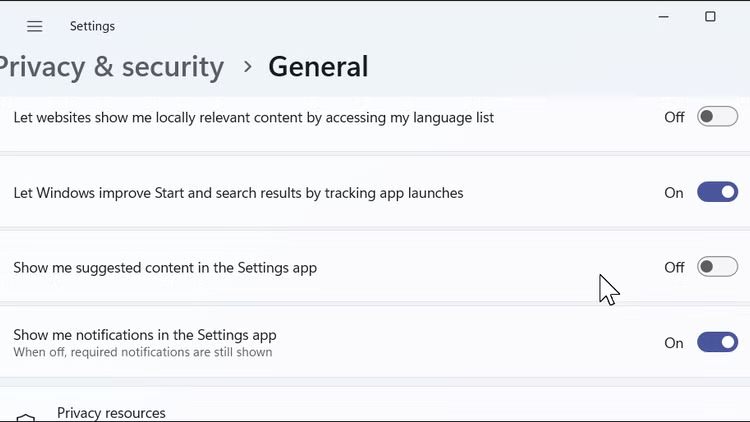
Войдите в «Параметры», выберите «Конфиденциальность и безопасность», затем «Общие». Деактивируйте опцию «Показывать рекомендованный контент в приложении Параметры».
Проводник
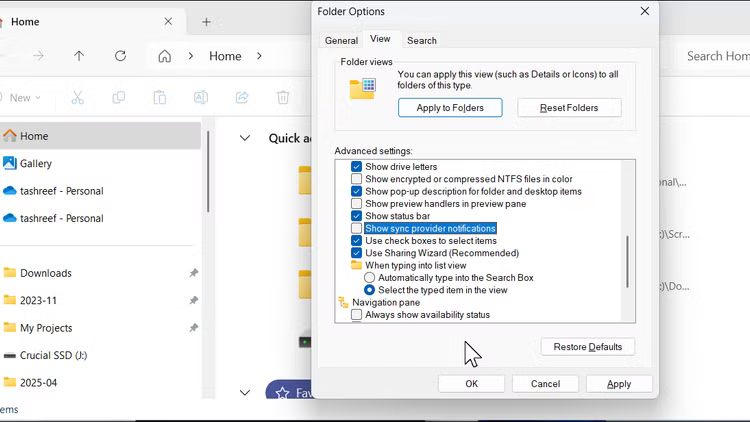
Откройте Проводник, нажмите меню с тремя точками и выберite «Параметры». Во вкладке «Вид» уберите галочку с пункта «Показывать уведомления провайдеров синхронизации».
Виджеты
Кликните правой кнопкой мыши по панели задач и выберите «Параметры панели задач». Отключите переключатель «Виджеты».
Очистка меню «Пуск»
Откройте меню «Пуск» и удалите все закрепленные ярлыки приложений — большинство из них инициируют установку программ при первом клике.
Браузер Edge
Отключите новостную ленту для удаления вирусного контента со стартовой страницы браузера.
Управление синхронизацией OneDrive
При наличии подписки Office 365 с 1 ТБ в OneDrive это превосходный способ облачного хранения документов и синхронизации между устройствами. Однако даже при таком объеме не всегда целесообразно синхронизировать все стандартные папки («Изображения», «Видео», «Документы»). На бесплатных тарифах с лимитом 5 ГБ место исчерпывается крайне быстро.
Вместо автоматического выбора можно настроить синхронизацию папок вручную: